27인치 모니터 듀얼 구성 추천 가이드: 업무와 멀티태스킹에 맞는 선택법
LG전자 모니터27인치 모니터 듀얼 구성 추천 가이드: 업무와 멀티태스킹에 맞는 선택법

27인치 모니터 듀얼 구성 추천 가이드: 업무와 멀티태스킹에 맞는 선택법
27인치 모니터 두 대를 듀얼로 놓으면 문서와 브라우저를 나눠 보거나, 한쪽에는 게임을 띄우고 다른 화면에서 공략·방송을 확인하기 좋습니다. 재택근무자, 주식·데이터 작업자, 개발자, 영상 시청과 게임을 함께 즐기는 사용자에게 특히 잘 맞는 구성입니다.
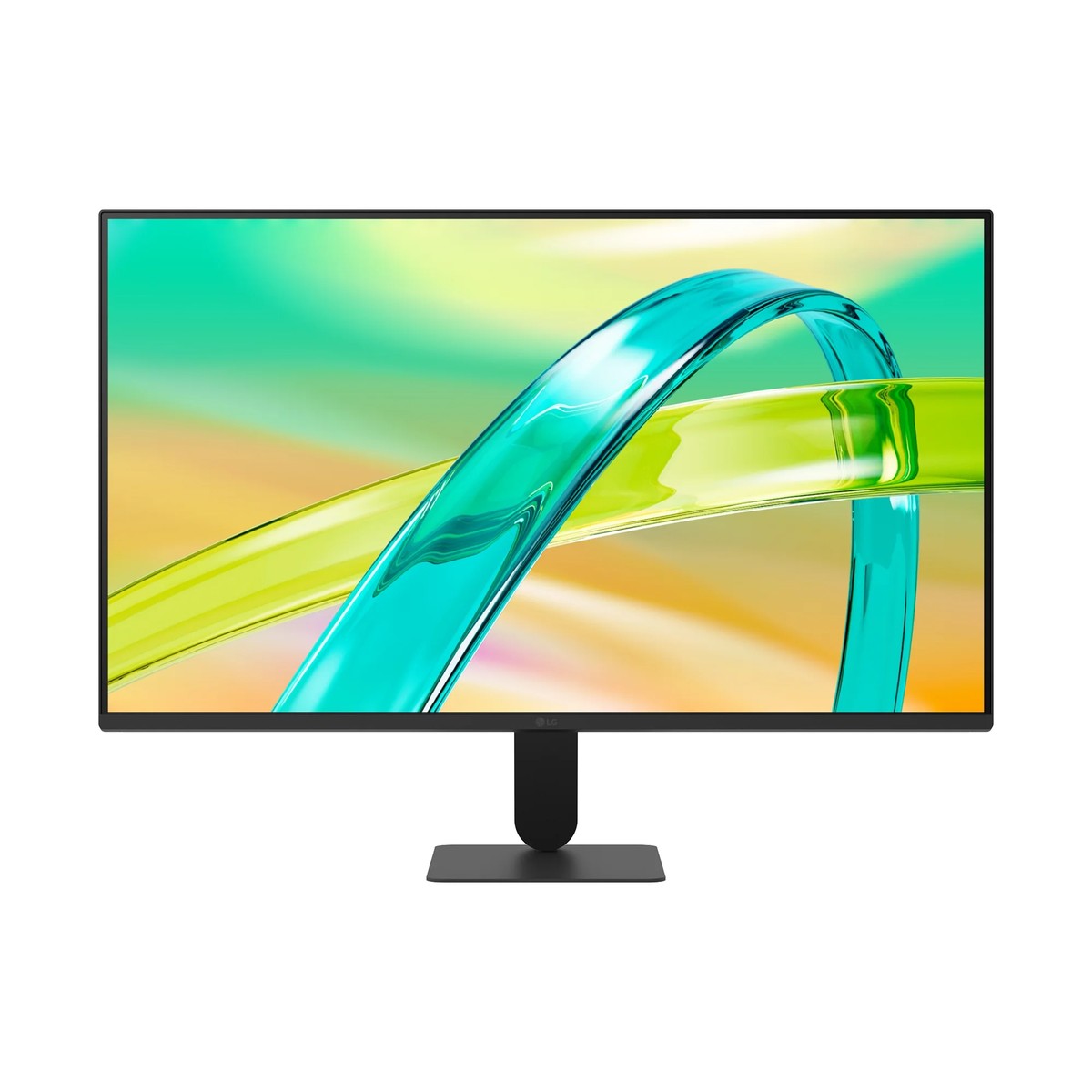
다만 “27인치 두 대”라는 크기만 보고 고르면 아쉬울 수 있습니다. 해상도, 패널, 주사율, 응답속도, 연결 단자뿐 아니라 베젤과 스탠드 높이까지 함께 확인해야 두 화면을 오래 편하게 사용할 수 있습니다.
듀얼로 놓을 27인치 모니터 두 대 추천해줘
먼저 결론부터 말하면, 두 화면의 높이와 색감, 글자 크기를 맞추고 싶다면 같은 모델을 두 대 선택하는 방식이 가장 깔끔합니다.
인증점 취급 모델의 공식 스펙을 기준으로 보면 다음 두 제품을 우선 비교할 수 있습니다.
| 모델 | 해상도 | 패널 | 주사율 | 응답속도 | 추천 용도 |
|---|---|---|---|---|---|
| 27U411B | 1920×1080 FHD | IPS | 144Hz | 1ms | 업무와 멀티태스킹, 부드러운 화면 전환 |
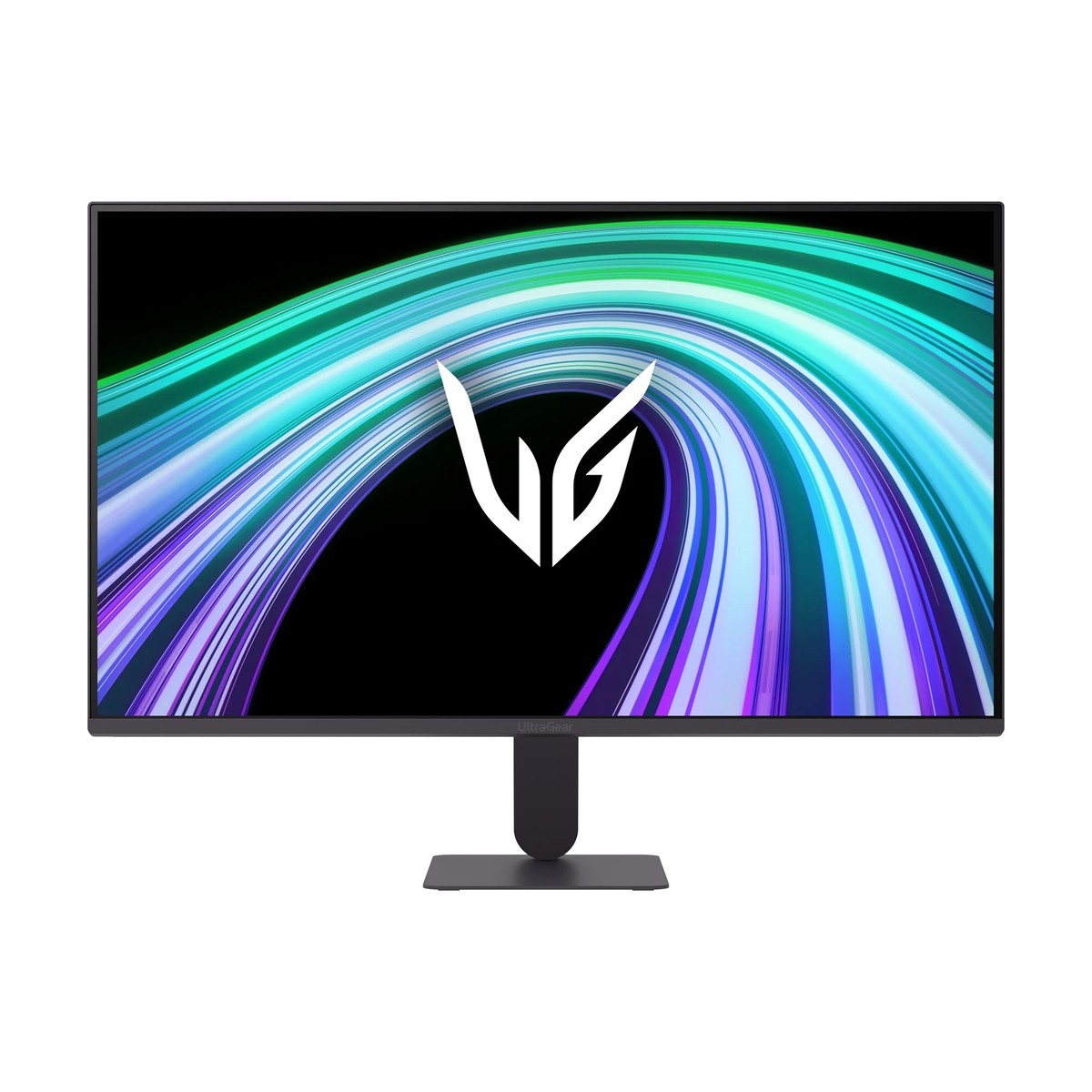
| 27G411B | 1920×1080 FHD | IPS | 144Hz | 1ms | 게임과 콘텐츠 감상, 빠른 화면 동작 |
두 모델 모두 FHD 해상도, IPS 패널, 144Hz 주사율, 1ms 응답속도를 갖춘 구성이므로 듀얼 모니터 입문용으로 사양을 맞추기 좋습니다. 문서·웹서핑 위주라면 27U411B 두 대, 게임 화면과 콘텐츠 감상을 함께 중시한다면 27G411B 두 대를 우선 살펴볼 만합니다.
다만 제품별 연결 단자와 스탠드 조절 범위, 모니터 암 호환 여부는 구매 시 LG전자 공식 제품 정보를 다시 확인해야 합니다.
사용 목적에 따라 확인할 핵심 사양
업무·멀티태스킹 중심
메일, 엑셀, 문서, 메신저를 나눠 쓰는 목적이라면 화면 배치와 연결 편의성이 중요합니다. FHD는 비교적 부담이 적고, 144Hz는 웹페이지 스크롤이나 마우스 이동을 부드럽게 보여줍니다.
한편 27인치에서 더 많은 표와 창을 띄우고 글자를 선명하게 보고 싶다면 QHD도 고려할 수 있습니다. 다만 이번 추천 모델인 27U411B와 27G411B의 공식 인증점 취급 사양은 1920×1080 FHD이므로, QHD가 꼭 필요한지부터 작업 습관과 예산에 맞춰 판단하는 편이 좋습니다.
콘텐츠 감상·게임 중심
게임에서는 주사율과 응답속도가 체감에 영향을 줍니다. 27U411B와 27G411B는 모두 144Hz, 1ms 사양이므로 60Hz 모니터보다 움직임이 부드러운 구성을 기대할 수 있습니다. 특히 FPS나 레이싱 게임을 즐긴다면 PC가 실제로 높은 프레임을 출력할 수 있는지도 확인하세요.
IPS 패널은 여러 각도에서 화면을 볼 때 색 변화가 적은 편이라 듀얼 배치에도 무난합니다. 다만 밝기, 색 재현율, HDR, 가변 주사율 지원 여부는 모델별 공식 상세 페이지에서 확인해야 합니다.
듀얼 배치 체크리스트
책상 크기와 시청 거리
27인치 두 대를 가로로 놓으면 모니터 본체뿐 아니라 스탠드와 케이블 공간까지 필요합니다. 책상 폭과 깊이를 먼저 재고, 화면 중앙이 사용자 정면에 오도록 배치할 수 있는지 확인하세요. 책상이 좁다면 듀얼 모니터 암을 활용하는 방법도 있습니다.
베젤과 화면 높이
듀얼 구성에서는 두 화면 사이의 베젤이 눈에 들어옵니다. 실제 사용 후기를 다룬 노서치와 다나와 관련 자료에서도 얇은 베젤이 듀얼 모니터의 시각적 단절을 줄이는 요소로 소개됩니다. 다만 베젤이 얇아도 두 스탠드가 서로 부딪히면 화면을 충분히 붙이기 어렵습니다.
두 모니터의 화면 높이와 기울기를 맞추는 것도 중요합니다. 스탠드의 높낮이·틸트·피벗 조절 여부를 확인하고, 조절 기능이 부족하면 VESA 규격과 본체 무게를 확인한 뒤 모니터 암을 선택하세요.
PC와 노트북의 출력 단자
PC 그래픽카드에 모니터 두 대를 연결할 수 있는 HDMI 또는 DisplayPort 출력이 있는지 먼저 봐야 합니다. 노트북은 HDMI와 USB-C 영상 출력 지원 여부, 외부 모니터 두 대 동시 사용 가능 여부를 확인해야 합니다.
모니터에 HDMI나 DisplayPort가 있다고 해서 모든 케이블에서 동일한 주사율이 나오는 것은 아닙니다. 144Hz로 사용하려면 모니터와 PC, 케이블이 해당 출력 조건을 모두 지원해야 합니다.
구성별 추천
사무·재택근무용
27U411B 2대를 추천합니다. 왼쪽에는 메일과 메신저, 오른쪽에는 문서와 엑셀을 띄우는 방식입니다. 같은 모델로 맞추면 화면 높이와 색감, 글자 크기를 일관되게 관리하기 쉽습니다.
멀티태스킹과 가벼운 게임
27U411B 1대 + 27G411B 1대 조합도 가능합니다. 다만 두 모델을 섞을 때는 베젤 디자인, 스탠드 높이, 화면 색감이 다를 수 있으므로 실제 외형과 조절 기능을 확인해야 합니다. 통일감을 중시한다면 같은 모델 두 대가 더 낫습니다.
게임·콘텐츠 감상용
27G411B 2대가 알맞습니다. 한 화면으로 게임을 즐기고 다른 화면에서 영상, 채팅, 공략을 확인하는 용도입니다. 게임에서는 해상도보다 주사율과 응답속도를 우선하고, PC가 144Hz를 충분히 출력하는지 함께 점검하세요.
구매 전 최종 체크리스트
-
27인치 두 대를 놓을 책상 폭과 깊이를 측정했는가
-
두 제품의 해상도와 화면 비율이 같은가
-
144Hz 출력에 필요한 PC 단자와 케이블이 있는가
-
베젤과 스탠드가 듀얼 배치에 적합한가
-
높낮이 조절 또는 모니터 암 사용이 가능한가
-
VESA 규격과 본체 무게를 확인했는가
-
노트북에서 외부 화면 두 대를 지원하는가
-
최종 구매 전 LG전자 공식 사양과 판매처 정보를 확인했는가
업무와 멀티태스킹이 중심이면 27U411B 두 대, 게임과 콘텐츠 감상이 중심이면 27G411B 두 대가 가장 이해하기 쉬운 선택입니다. 책상과 출력 단자를 먼저 점검한 뒤, 같은 모델로 화면 높이와 색감을 통일해 보세요.