인강·공부용으로 LG 스마트모니터 스윙 어떨까? 세로 화면·노트북 연결 세팅과 스윙케어 2년
결론부터 말하면, 인강을 오래 듣고 문제집·PDF를 함께 보는 수험생과 대학생에게 LG 스마트모니터 스윙(32U889SAW)은 꽤 잘 맞는 선택입니다. 32형 4K 터치스크린을 눈높이로 올리거나 세로로 돌릴 수 있고, 노트북은 USB-C 한 줄(최대 65W 충전)로 연결됩니다. LG전자 온라인 인증점에서 사면 스윙케어로 2년 동안 파손까지 보장받을 수 있습니다.
이 글에서 다룰 것
-
인강 화면에 필요한 세 가지
-
태블릿·노트북·스탠바이미 2·스윙 비교
-
공부 장면별 화면 세팅
-
집중을 지키는 사용 요령
-
방 옮기다 부딪히면? 스윙케어 2년
-
사 주기 전에 확인할 것
하루에 인강을 서너 시간씩 듣다 보면 화면 크기보다 먼저 몸이 반응합니다. 노트북을 내려다보느라 목이 뻐근하고, 태블릿 하나로 강의와 교재를 번갈아 보다 보면 손이 바쁩니다. 공부용 화면을 고를 때 정말 따져야 할 것이 무엇인지, 스윙을 기준으로 정리했습니다.
이미지 출처: LG전자·혜지시스템(LG전자 온라인 인증점) 공식 제품 이미지
1. 인강 화면에 필요한 세 가지
-
눈높이: 오래 볼수록 화면 높이가 중요합니다. 고개를 숙이지 않는 위치가 기본입니다.
-
글씨 선명도: 판서와 PDF의 작은 글씨가 또렷해야 덜 피곤합니다.
-
강의와 교재를 함께 보기: 한 화면을 나눠 쓰거나, 화면 두 개를 쓰는 구성이 편합니다.
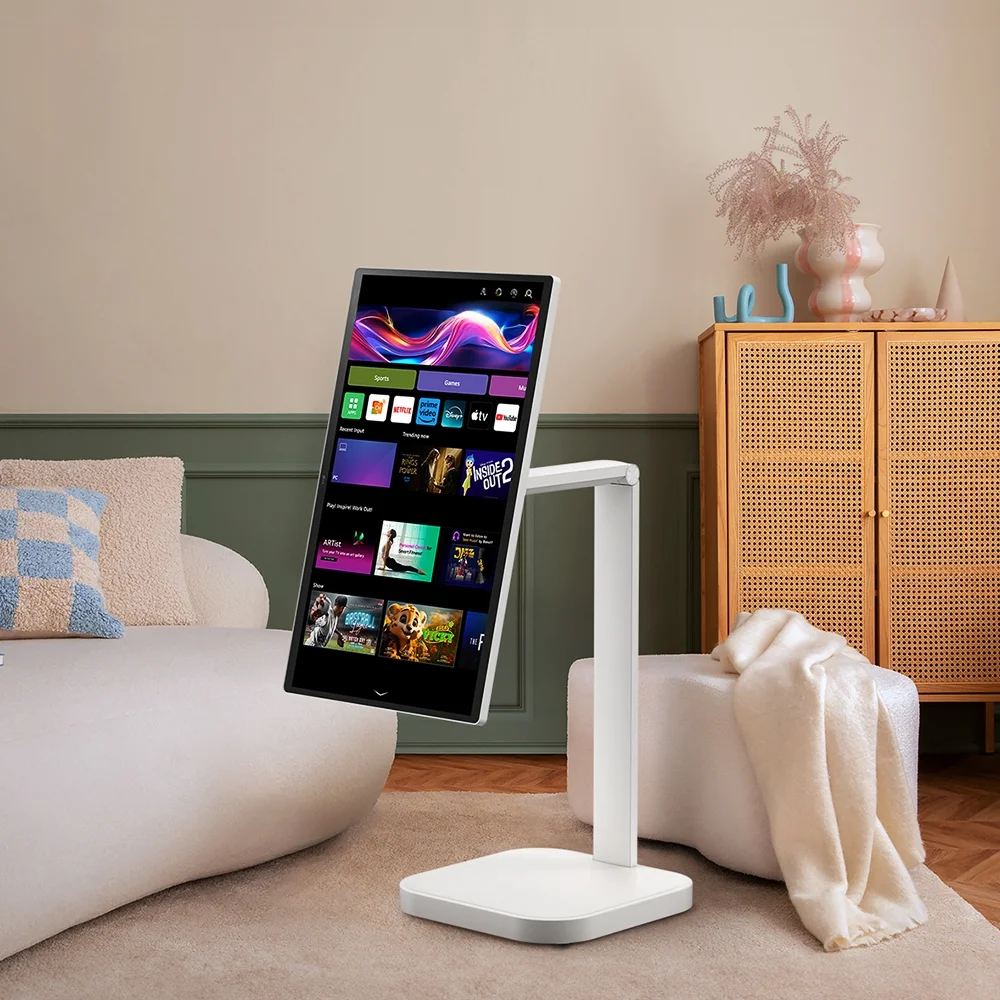
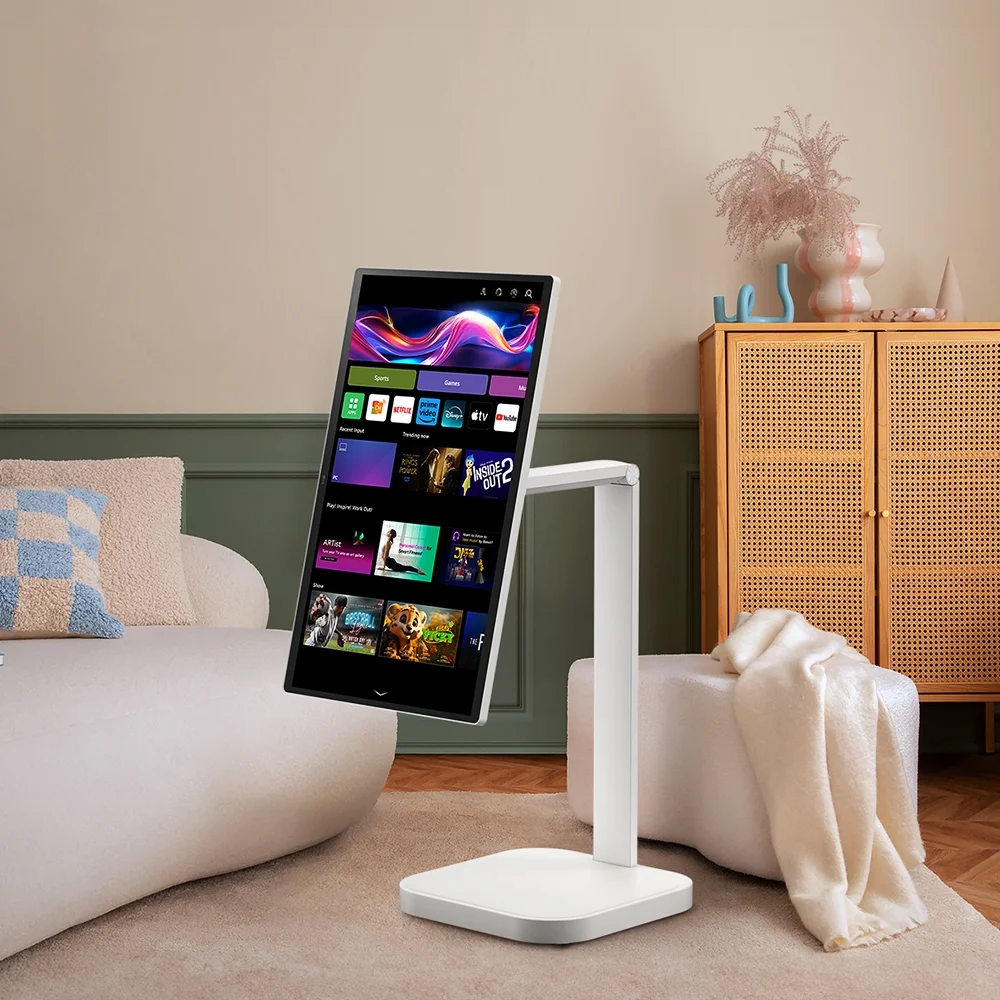
스윙은 LG전자 공식 페이지 기준 32형 4K UHD IPS 터치스크린에 높이 조절과 틸트, 스위블, 세로로 돌리는 피벗까지 되는 바퀴 스탠드가 붙어 있습니다. 화면을 사람에게 맞추는 구조라 장시간 공부와 궁합이 좋습니다.
책상 위 모니터암이나 받침대로도 높이는 맞출 수 있습니다. 차이는 위치입니다. 스윙은 책상 옆 바닥에 서 있어서 책상 위를 교재와 노트에 온전히 내줄 수 있습니다. 좁은 독서실형 책상이나 기숙사 책상에서 이 차이가 생각보다 큽니다. 공부할 때는 책상 옆에 두고, 쉬는 시간에는 침대 쪽으로 돌려 보는 식으로 한 대를 여러 자리에서 쓸 수 있다는 점도 장점입니다.
2. 태블릿·노트북·스탠바이미 2·스윙 비교
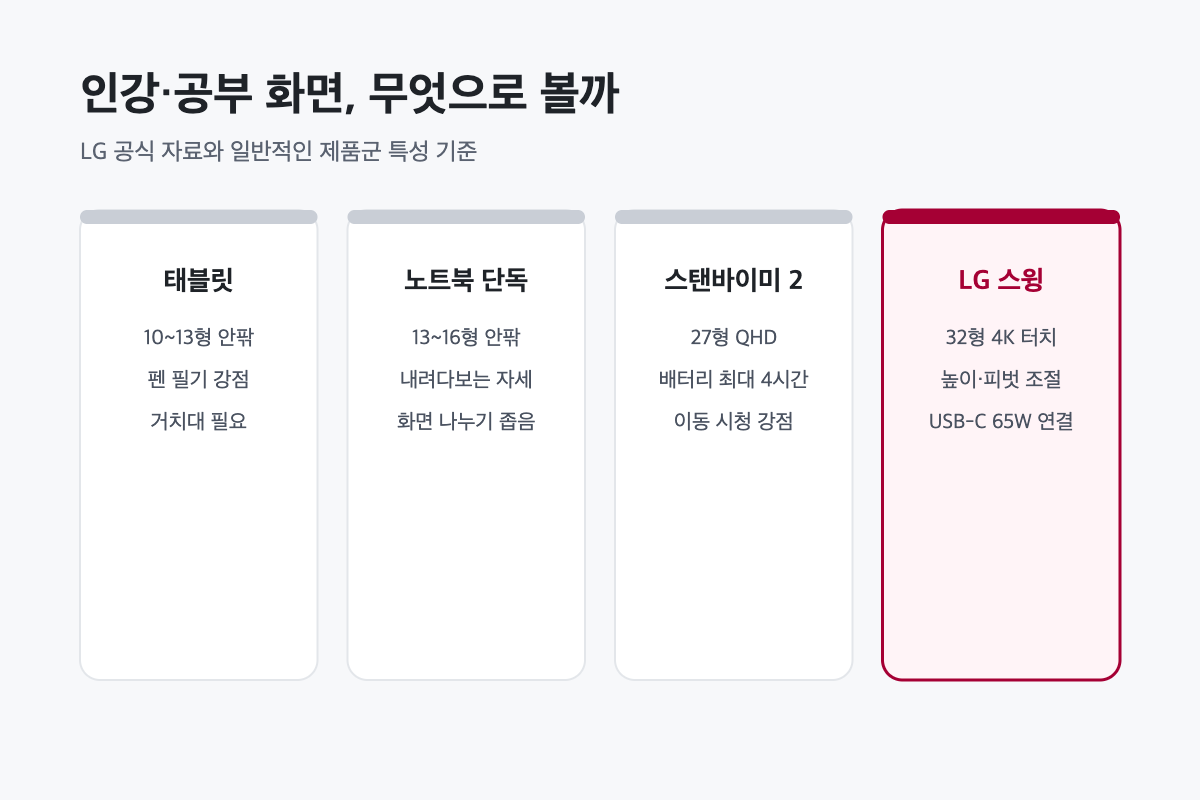
| 항목 | 태블릿 | 노트북 단독 | LG 스탠바이미 2 | LG 스윙 |
|---|---|---|---|---|
| 화면 | 10~13형 안팎 | 13~16형 안팎 | 27형 QHD | 32형 4K 터치 |
| 눈높이 맞추기 | 거치대 필요 | 어려움 | 스탠드로 조절 | 높이·틸트·피벗 |
| 배터리 | 있음 | 있음 | 내장(최대 4시간) | 없음, 전원 연결 |
| 노트북 연결 | 해당 없음 | 해당 없음 | 제품 사양 확인 | USB-C(PD 65W)·HDMI |
| 필기 | 펜 필기 강점 | 키보드 | 터치 | 터치 |
스윙·스탠바이미 2 항목은 LG전자 공식 자료 기준이고, 태블릿·노트북은 일반적인 제품군 특성입니다. 펜으로 손필기를 많이 한다면 태블릿을 계속 쓰고, 스윙은 강의와 교재를 띄우는 큰 화면으로 함께 쓰는 조합이 현실적입니다. 삼성 스마트모니터 M7에 이동형 스탠드를 붙인 이른바 '삼탠바이미'도 비슷한 대안으로 많이 거론되는데, 스탠드가 별도 구성이라 높이·회전 범위와 바퀴 품질은 조합마다 다릅니다.
이미지 출처: LG전자 공식 자료를 바탕으로 직접 제작한 비교 도식
3. 공부 장면별 화면 세팅
-
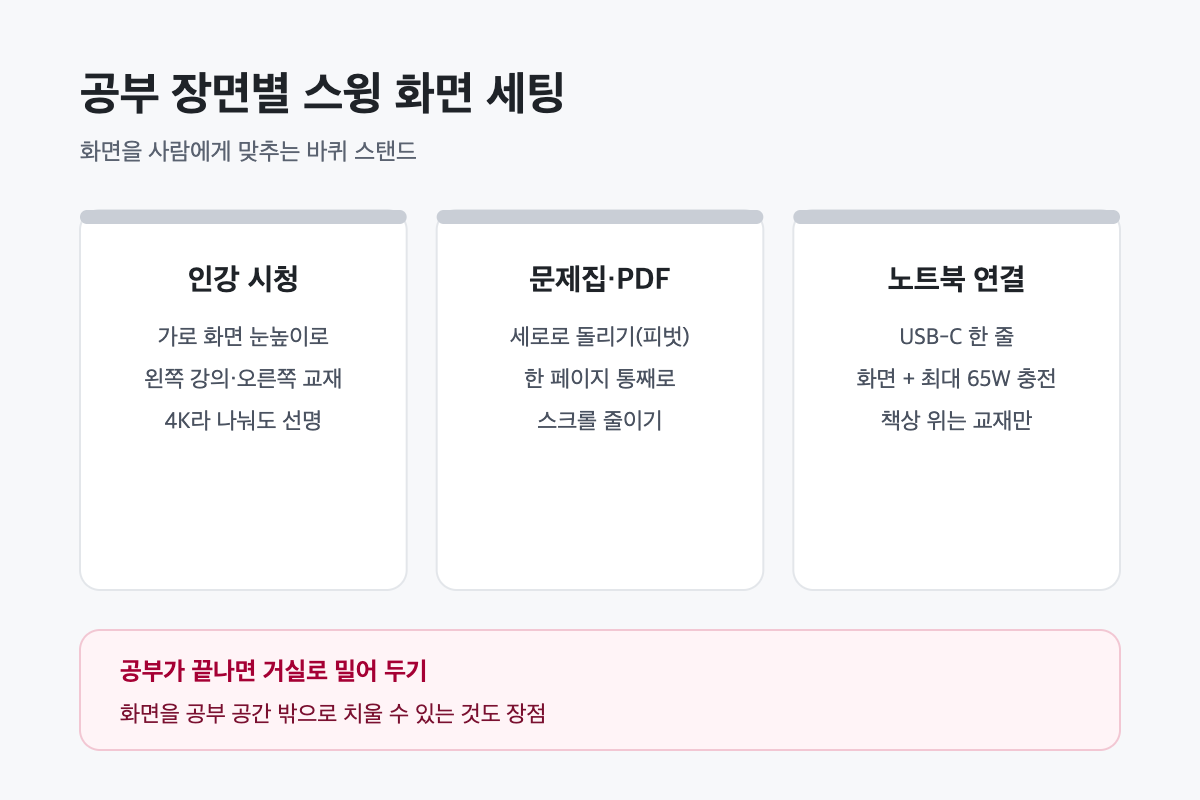
인강 시청: 가로 화면을 눈높이로 올리고, 왼쪽에 강의·오른쪽에 교재 PDF를 나란히 띄웁니다. 4K라 반씩 나눠도 글씨가 작아지지 않습니다.
-
문제집·논문 PDF: 화면을 세로로 돌리면 한 페이지가 통째로 들어와 스크롤이 줄어듭니다.
-
노트북 연결: USB-C 케이블 하나로 화면과 충전을 함께 해결할 수 있어 책상이 단순해집니다.
노트북 없이도 webOS로 유튜브 같은 앱을 바로 쓸 수 있습니다. 다만 학원·인강 사이트마다 재생 환경이 다르니, 쓰려는 강의가 웹 브라우저나 앱에서 잘 재생되는지는 미리 확인하세요. 가장 확실한 방법은 평소 쓰던 노트북을 연결하는 것입니다.
이미지 출처: 직접 제작한 사용 장면 도식
4. 집중을 지키는 사용 요령
큰 화면은 공부에도 좋지만, OTT를 보기에도 좋습니다. 솔직히 이 부분이 부모님이 가장 걱정하는 지점입니다. 몇 가지 습관으로 줄일 수 있습니다.
-
공부 시간에는 노트북 연결 화면만 쓰고, 스마트 기능은 쉬는 시간에
-
공부가 끝나면 스윙을 거실로 밀어 두고 책상에는 교재만 남기기
-
세로 화면을 '공부 모드'로 정해 두고, 영상은 가로로만 보기
이동할 수 있다는 점이 오히려 도움이 됩니다. 화면을 공부 공간 밖으로 치워 버릴 수 있기 때문입니다.
눈 건강도 챙겨야 합니다. 화면과 눈 사이는 팔 길이보다 조금 더 떨어뜨리고, 화면 윗부분이 눈높이와 비슷하거나 살짝 아래에 오도록 맞추면 목과 눈이 덜 피곤합니다. 50분 공부하고 10분 쉬는 동안 먼 곳을 보는 습관을 들이면 장시간 인강에도 훨씬 버티기 쉽습니다.
5. 방 옮기다 부딪히면? 스윙케어 2년
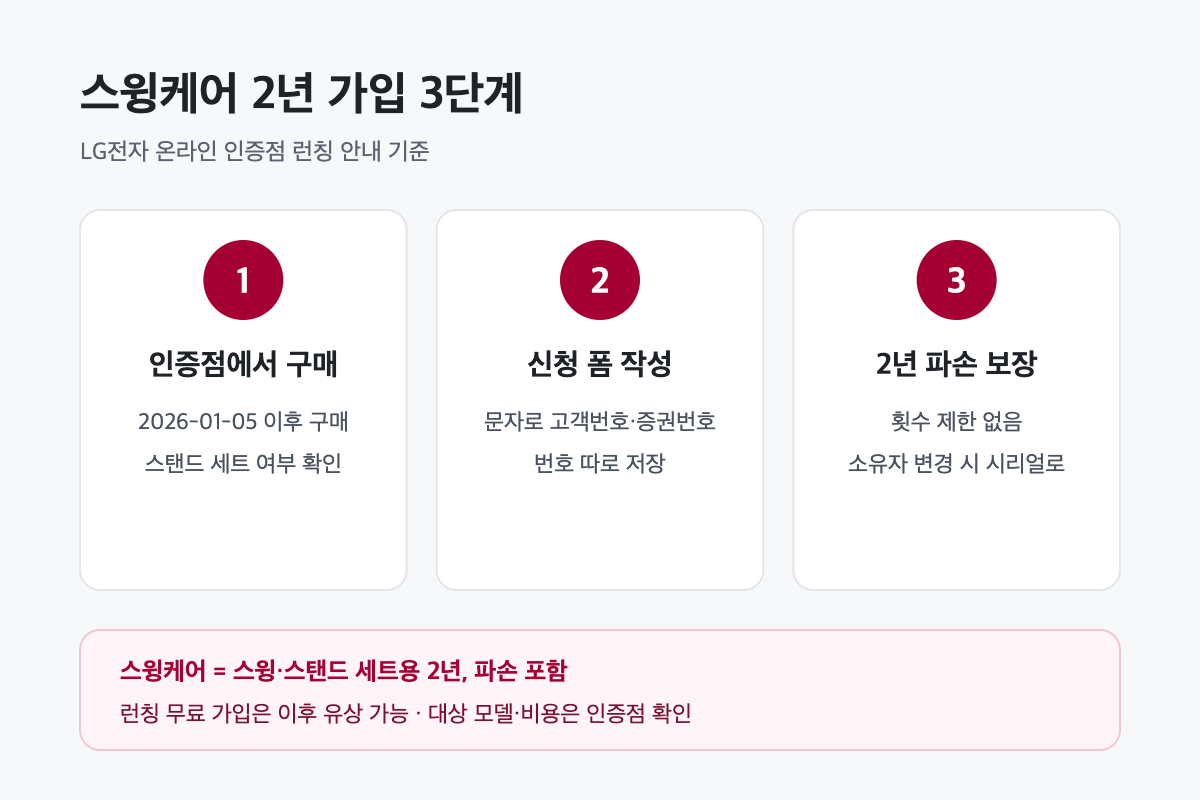
바퀴 달린 32형 화면은 방과 거실을 오가며 쓰다 보면 문틀이나 가구에 부딪힐 일이 생깁니다. LG전자 온라인 인증점이 퀘이사존에 게시한 스윙케어 런칭 안내 기준으로 정리하면 다음과 같습니다.
-
보장: 2년, 파손 포함, 횟수 제한 없음
-
범위: LG 공식 스탠드 세트는 스탠드까지, 타사 스탠드는 모니터만
-
대상: 2026년 1월 5일 이후 구매
-
가입: 신청 폼 작성 후 문자로 고객번호·증권번호 수신
-
소유자가 바뀌어도 시리얼 번호로 이용 가능
런칭 당시 무료였던 가입은 이후 유상으로 바뀔 수 있다고 안내돼 있어, 현재 대상 모델과 가입 비용은 구매 전에 인증점에 확인하세요. 스윙케어는 OLED 모니터의 4년 번인 보장인 OLED Care와는 다른 서비스입니다.
이미지 출처: 인증점 안내를 바탕으로 직접 제작한 도식
6. 사 주기 전에 확인할 것
-
공부방 책상 옆에 바퀴 스탠드를 둘 바닥 공간이 있는지
-
노트북에 USB-C 영상 출력이 되는지, 아니면 HDMI를 쓸지
-
배터리가 없으니 책상 근처 콘센트 위치
-
판매처가 LG전자 온라인 인증점인지, 스윙케어 안내가 있는지
자주 묻는 질문
Q. 스탠바이미 2와 스윙 중 공부용은 어느 쪽인가요?
A. 침대·거실을 오가며 전원 없이 영상을 보려면 배터리가 있는 스탠바이미 2가, 책상에서 강의와 교재를 함께 띄우고 노트북을 연결하려면 32형 4K인 스윙이 맞습니다.
Q. 터치로 필기할 수 있나요?
A. 터치스크린이라 화면 조작은 손가락으로 할 수 있습니다. 펜 필기가 중심이라면 태블릿과 함께 쓰는 편을 권합니다.
Q. 고3 이후에도 쓸모가 있을까요?
A. 대학에 가면 과제용 모니터, 자취방 영상 화면으로 계속 쓸 수 있습니다. 소유자가 바뀌어도 스윙케어는 시리얼로 이용 가능하다고 안내돼 있습니다.
Q. 삼탠바이미로 꾸미면 더 싸지 않나요?
A. 모니터와 스탠드를 따로 고르는 만큼 가격과 구성의 폭은 넓습니다. 대신 스탠드 품질과 보장은 조합마다 다르니, 파손 보장까지 한 번에 챙기려면 인증점에서 스윙·스탠드 세트로 사고 스윙케어 대상인지 확인하는 편이 간단합니다.
참고 자료
확인일: 2026년 11월 18일. 케어 대상 모델과 가입 조건은 판매처와 시점에 따라 바뀔 수 있습니다.