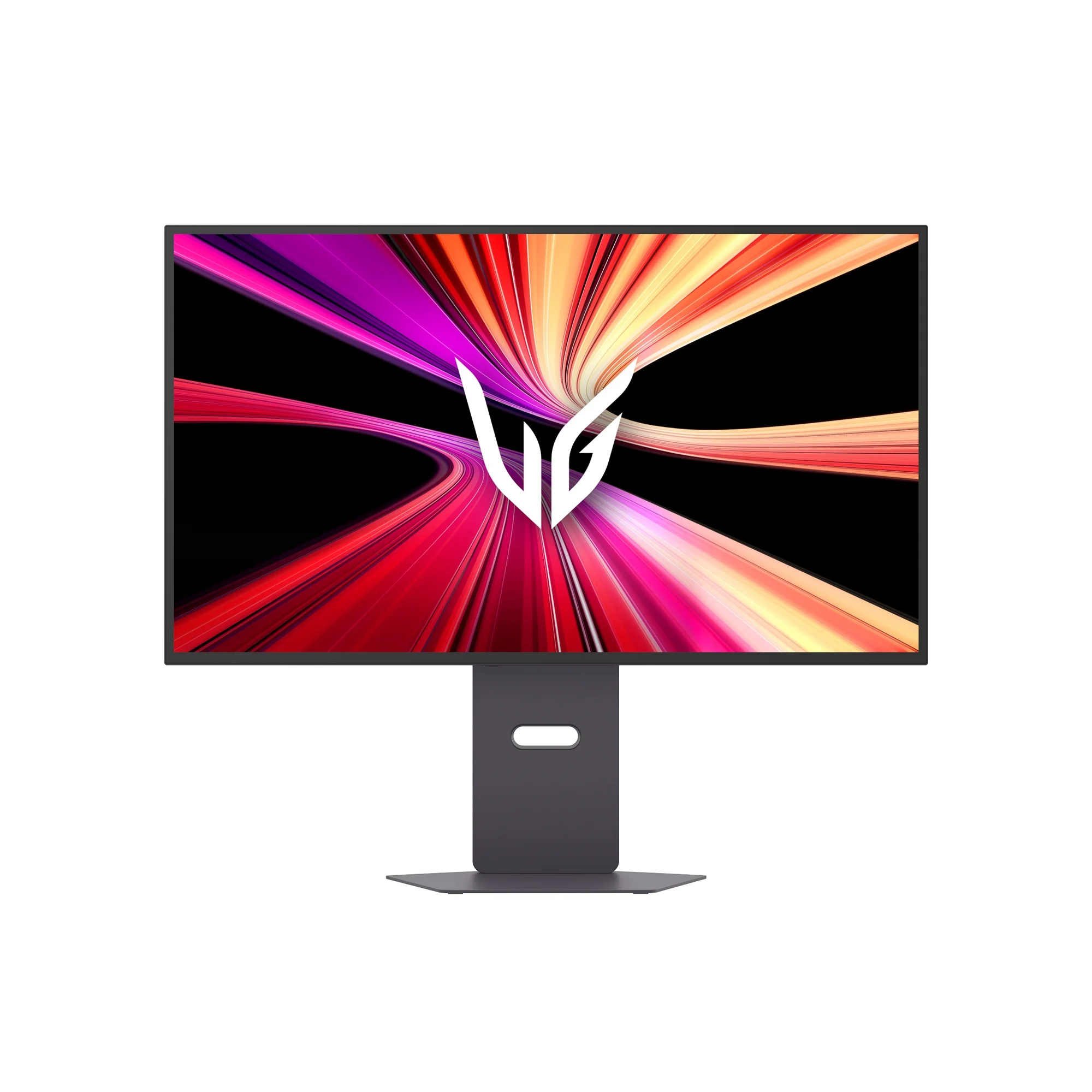
PS5·스위치 2 콘솔 게임에 LG OLED 모니터 써도 될까? 32GX870B 연결 세팅과 OLED Care 4년
결론부터 말하면, PS5·엑스박스·스위치 2 같은 콘솔 게임용으로 LG OLED 모니터 32GX870B는 충분히 좋은 선택입니다. HDMI 2.1 단자로 콘솔의 4K 120Hz 출력을 그대로 받고, PC를 연결하면 4K 240Hz·FHD 480Hz까지 씁니다. 다만 홈 화면과 HUD가 오래 떠 있는 콘솔 특성상 번인 대비가 중요하니, LG전자 온라인 인증점에서 사서 번인까지 4년 보장하는 OLED Care에 가입하는 편이 안전합니다.
이 글에서 다룰 것
-
콘솔이 실제로 내보내는 화면
-
콘솔별 연결·설정 한눈에 보기
-
TV 대신 모니터를 고르는 이유
-
콘솔 게이머가 번인을 더 신경 써야 하는 이유
-
OLED Care 4년, 인증점에서 사야 하는 까닭
-
사기 전 체크리스트
콘솔은 거실 TV에 연결한다는 공식이 조금씩 바뀌고 있습니다. 방에서 혼자 하거나, 책상 위에 PC와 콘솔을 함께 두는 사람이 늘었기 때문입니다. 그런데 비싼 OLED 모니터를 콘솔용으로 사도 될지, 사양이 낭비는 아닌지 고민이 생깁니다. 32GX870B를 기준으로 정리했습니다.
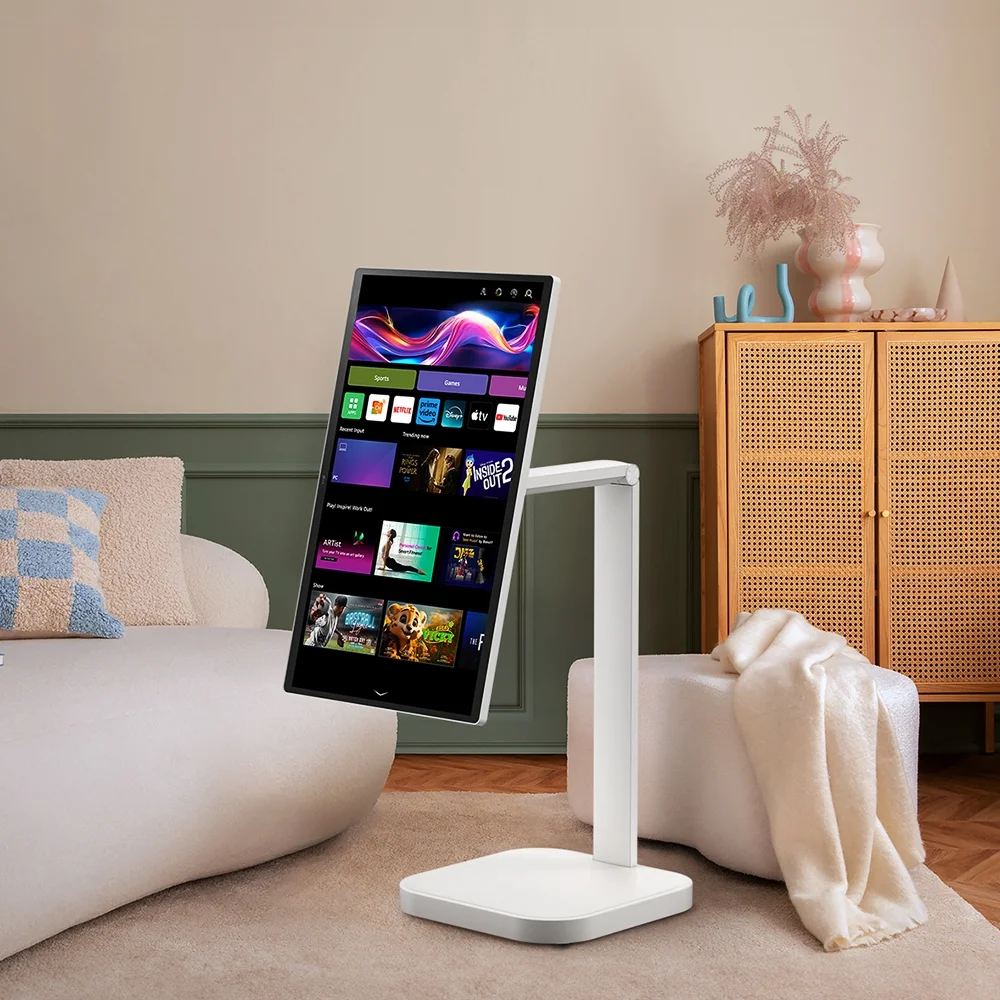
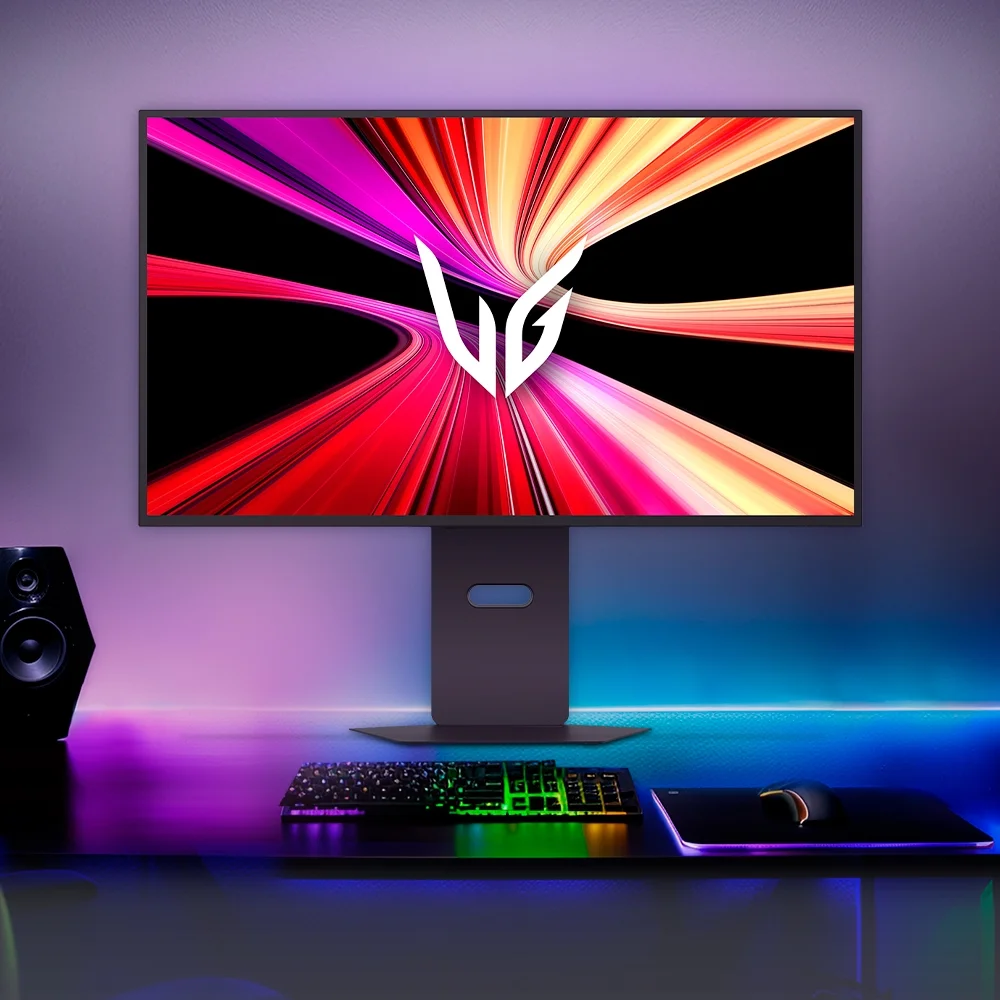
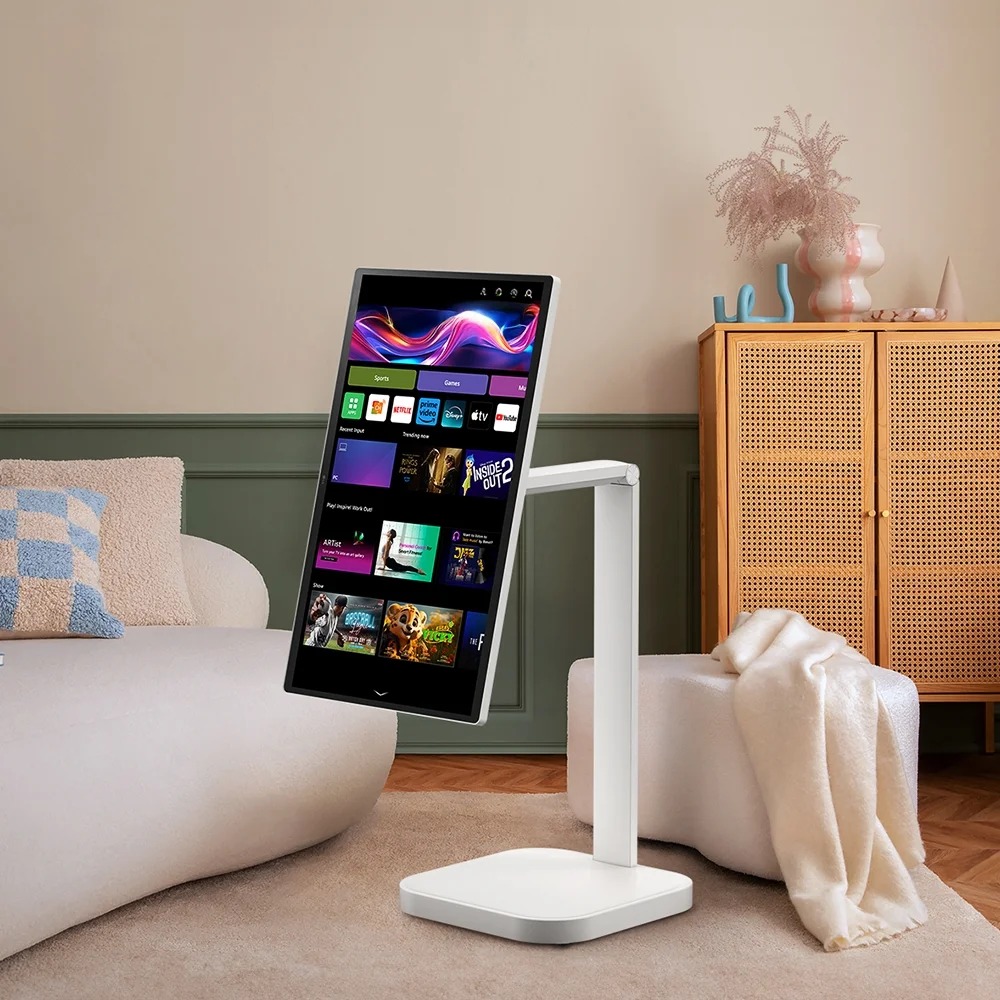
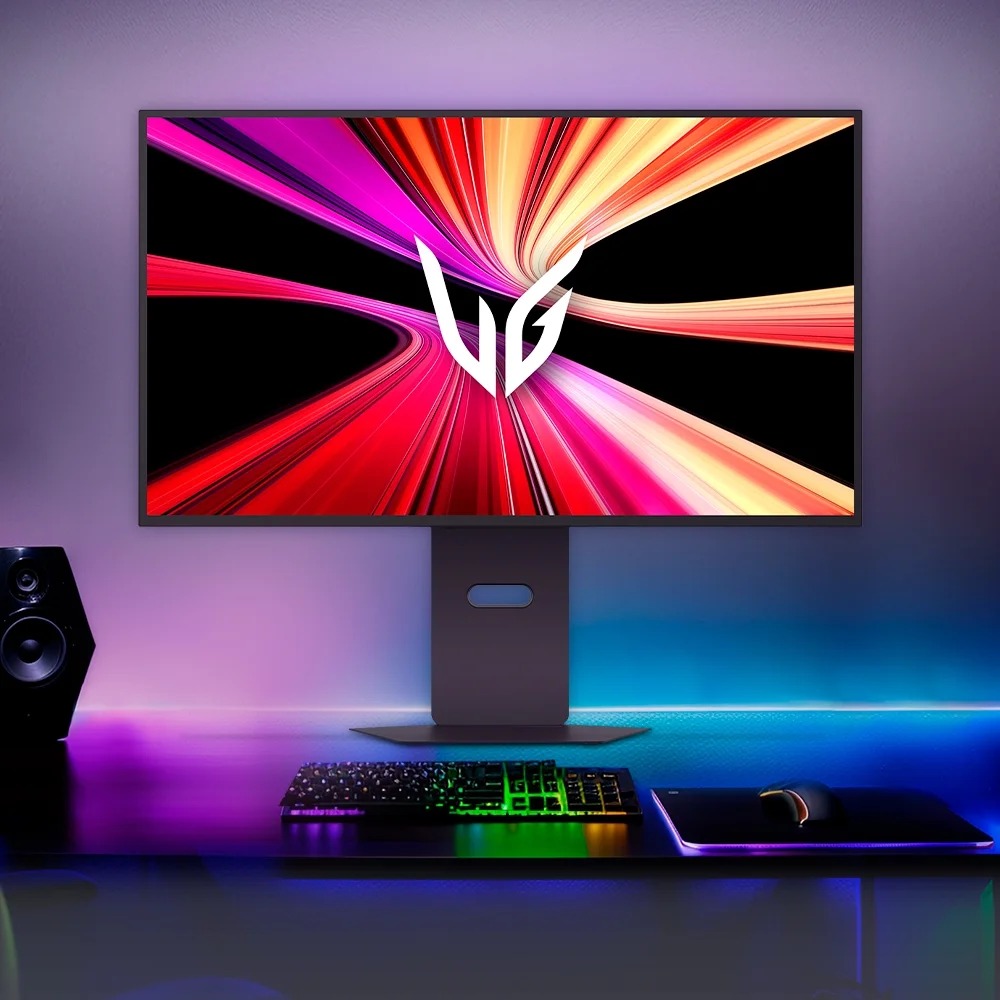
이미지 출처: LG전자·혜지시스템(LG전자 온라인 인증점) 공식 제품 이미지
1. 콘솔이 실제로 내보내는 화면
PS5와 엑스박스 시리즈 X는 HDMI 2.1로 최대 4K 120Hz를 출력합니다. 스위치 2는 TV 모드에서 최대 4K를 지원하고, 120fps는 게임과 해상도에 따라 다릅니다. 즉 콘솔만 놓고 보면 모니터의 240Hz·480Hz를 다 쓰지는 못합니다.
그래도 이 모니터가 콘솔에 잘 맞는 이유는 따로 있습니다. LG전자 공식 페이지 기준 32GX870B는 32형 4K OLED에 HDMI 2.1, DP 2.1(UHBR20), USB-C를 갖췄고, 트루블랙 HDR 500과 DCI-P3 99.5%를 지원합니다. 콘솔 게임에서 가장 체감되는 건 주사율보다 OLED의 깊은 검은색과 HDR 표현입니다. 어두운 던전이나 밤 장면에서 차이가 확실히 납니다.
나중을 생각해도 손해가 아닙니다. 지금은 콘솔만 하더라도 몇 년 안에 PC 게임을 시작하면, 같은 모니터에서 4K 240Hz 고해상도 모드와 FHD 480Hz 고주사율 모드를 게임 장르에 맞게 바꿔 쓸 수 있습니다. 모니터는 콘솔 세대보다 오래 쓰는 경우가 많아, 여유 있는 사양이 결국 수명을 늘려 줍니다.
2. 콘솔별 연결·설정 한눈에 보기
| 기기 | 연결 단자 | 권장 출력 | 확인할 설정 |
|---|---|---|---|
| PS5·PS5 Pro | HDMI 2.1 | 4K 120Hz | 120Hz 출력·VRR 켜기 |
| 엑스박스 시리즈 X | HDMI 2.1 | 4K 120Hz | 새로 고침 빈도 120Hz |
| 닌텐도 스위치 2 | 독 HDMI | 4K(게임별 상이) | TV 출력 해상도 |
| 게이밍 PC | DP 2.1 | 4K 240Hz·FHD 480Hz | 그래픽카드 단자 |
연결한 뒤에는 HDR 밝기 조정을 꼭 한 번 해 주세요. PS5와 엑스박스 모두 첫 연결 때 HDR 조정 화면을 띄워 주는데, 여기서 모니터에 맞게 밝기 기준을 잡아야 밝은 하늘이 하얗게 날아가거나 어두운 장면이 뭉개지지 않습니다. 모니터 쪽 화면 모드는 게임용 프리셋에서 시작해 취향대로 조금씩 바꾸는 편이 무난합니다.
LG전자 안내에 따르면 DP·HDMI·USB-C 케이블이 제품에 들어 있습니다. 콘솔에는 동봉된 HDMI 케이블을 쓰는 편이 가장 확실합니다. 120Hz 메뉴가 보이지 않으면 케이블과 단자부터 점검하세요.
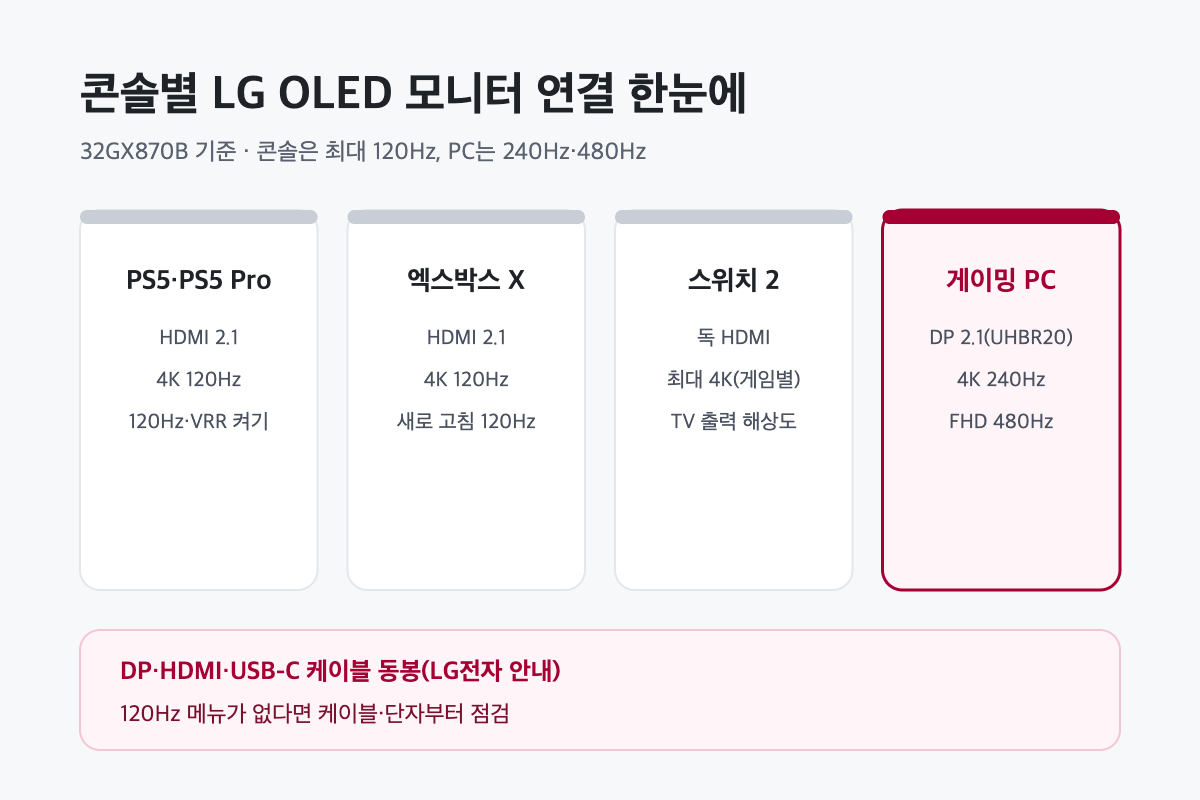
이미지 출처: LG전자 공식 자료를 바탕으로 직접 제작한 연결 도식
3. TV 대신 모니터를 고르는 이유
-
거리: 책상에서 1m 안쪽으로 보면 32형 4K가 화면 전체를 한눈에 담기 좋습니다.
-
공유: 낮에는 PC 작업, 밤에는 콘솔처럼 한 화면을 나눠 쓸 수 있습니다.
-
소리: 7W 스피커 두 개가 내장돼 있어 처음엔 별도 스피커 없이도 시작할 수 있습니다.
PC와 콘솔을 함께 연결해 두면 입력 전환만으로 오갈 수 있습니다. PC는 DP 2.1, 콘솔은 HDMI 2.1에 꽂아 두면 케이블을 뺐다 꽂을 일이 없습니다. 노트북은 USB-C로 붙일 수 있어 책상 위가 깔끔해집니다. 공식 페이지는 버추얼 7.1.2 사운드도 지원한다고 안내하는데, 밤늦게 게임한다면 헤드셋을 쓰는 편이 가족에게도 편합니다.
반대로 소파에서 2~3m 떨어져 여럿이 함께 하는 게임이라면 큰 TV가 낫습니다. 혼자, 가까이, 오래 하는 게이머에게 모니터가 맞습니다.
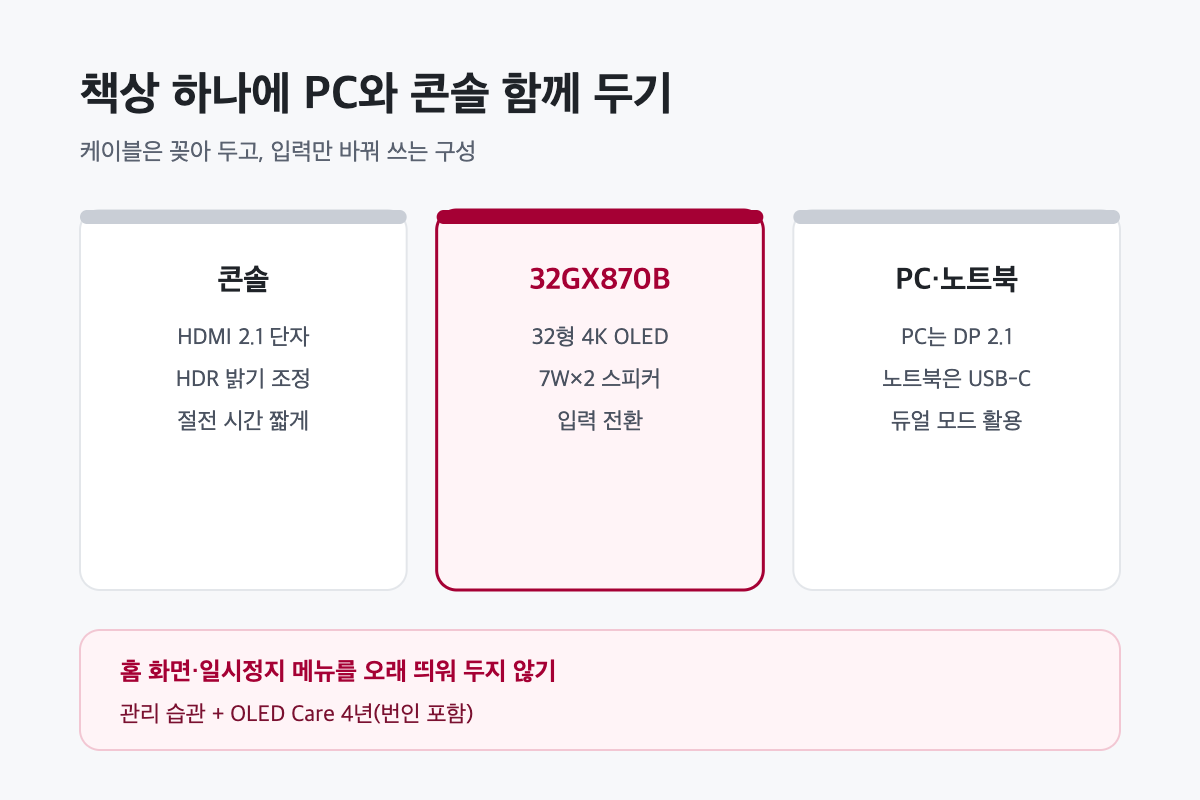
이미지 출처: 직접 제작한 사용 장면 도식
4. 콘솔 게이머가 번인을 더 신경 써야 하는 이유
OLED는 같은 이미지가 오래 고정되면 잔상이 남을 수 있습니다. 콘솔에는 이런 상황이 자주 생깁니다.
-
게임을 멈춘 채 홈 화면이나 일시정지 메뉴를 오래 띄워 두기
-
한 게임의 체력바·미니맵을 수백 시간 보기
-
스트리밍 앱을 켜 두고 잠들기
콘솔의 절전 시간을 짧게 잡고, 자리를 비울 때 화면을 끄는 습관이 기본입니다. 하지만 관리 기능은 번인을 늦출 뿐 막아 주지는 못합니다. 그래서 보증이 중요합니다.
5. OLED Care 4년, 인증점에서 사야 하는 까닭
LG전자 온라인 인증점이 퀘이사존에 게시한 안내에 따르면 OLED Care는 다음과 같습니다.
-
기간: 4년, 번인 포함 제품 결함 수리비 전액(부품·공임·출장)
-
자기부담 없음, 횟수 제한 없음
-
대상: 2025년 9월 21일 이후 인증점 구매
-
가입: 구매 후 7일 안에 포토 리뷰 작성 + 상품 페이지 폼 접수
오픈마켓 최저가나 해외 직구로 사면 이 혜택을 받을 수 없습니다. 몇 만 원 아끼려다 4년 번인 보장을 놓치는 셈이니, 판매처가 인증점인지 먼저 확인하세요.
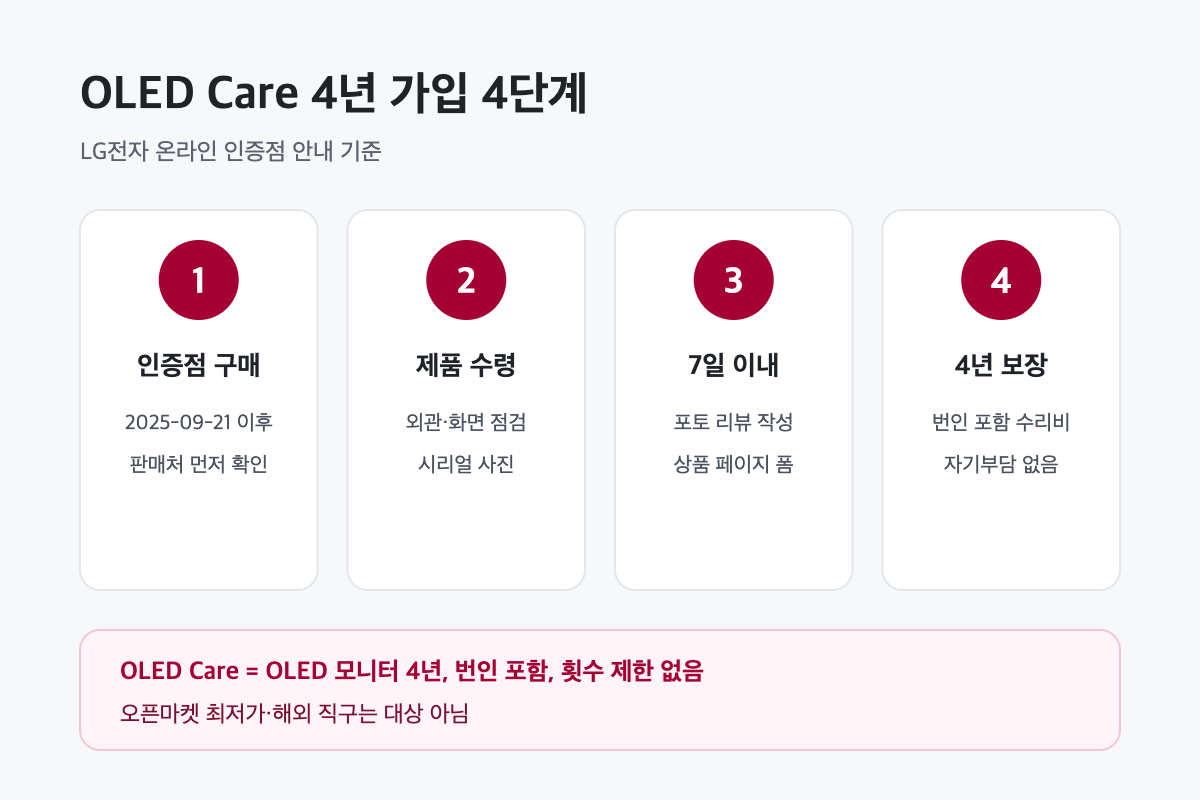
이미지 출처: 인증점 안내를 바탕으로 직접 제작한 도식
6. 사기 전 체크리스트
-
콘솔이 HDMI 2.1을 지원하는지, PC도 함께 연결할지
-
책상 깊이가 32형을 보기에 충분한지
-
판매처가 LG전자 온라인 인증점인지
-
받은 날부터 7일 안에 OLED Care 접수 일정 잡기
자주 묻는 질문
Q. 콘솔만 쓸 건데 240Hz는 낭비 아닌가요?
A. 콘솔은 120Hz까지라 고주사율은 다 쓰지 못합니다. 대신 OLED 화질과 HDR이 핵심이고, 나중에 PC를 붙이면 240Hz·480Hz를 그대로 활용할 수 있습니다.
Q. 콘솔 HUD 때문에 생긴 번인도 OLED Care로 보장되나요?
A. 안내 기준으로 번인은 OLED Care 4년 보장에 포함됩니다. 세부 판정 기준은 접수 시 인증점에 확인하세요.
Q. PS5 Pro도 따로 신경 쓸 게 있나요?
A. 연결 방식은 같습니다. HDMI 2.1로 연결하고 본체 설정에서 120Hz와 VRR을 켜면 됩니다.
Q. 스위치 2처럼 4K가 아닌 게임도 선명하게 보이나요?
A. LG전자 공식 페이지 기준 32GX870B에는 4K AI 업스케일링 기능이 들어 있어, 낮은 해상도 입력을 4K 화면에 맞게 보정합니다. 체감 결과는 입력 소스의 화질에 따라 달라집니다.
참고 자료
확인일: 2026년 11월 19일. 케어 대상 모델과 가입 조건은 판매처와 시점에 따라 바뀔 수 있습니다.