태블릿 대신 LG 스마트모니터 스윙? 큰 화면이 아쉬울 때 쓰임새 비교와 스윙케어 2년
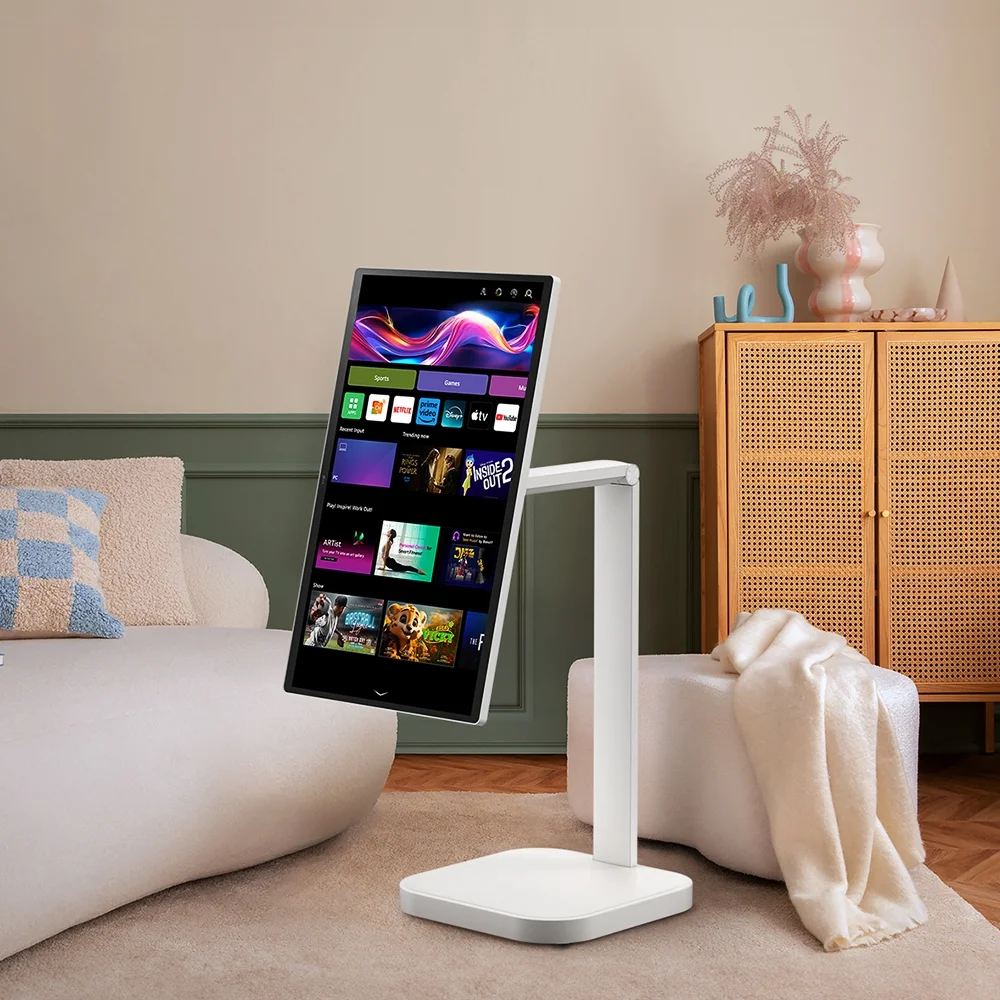
결론부터 말하면, 태블릿 화면이 작아 아쉬운 분에게 LG 스마트모니터 스윙은 "집 안에서 쓰는 큰 태블릿"에 가까운 대안입니다. 31.5인치 4K 터치 화면에 webOS가 들어 있어 손으로 누르며 OTT·유튜브를 보고, 바퀴 달린 스탠드로 방을 옮겨 다닐 수 있습니다. 들고 나가는 휴대성은 태블릿이 앞서니, 집에서 쓰는 시간이 길다면 LG전자 온라인 인증점에서 사서 파손까지 보장하는 스윙케어 2년을 함께 챙기는 것이 좋습니다.
이 글에서 다룰 것
-
왜 태블릿 대신 스윙을 찾을까
-
화면 크기 차이, 체감으로 얼마나 클까
-
터치·앱·자세: 쓰는 방식 비교
-
태블릿이 더 나은 경우도 있다
-
스윙케어 2년, 큰 화면일수록 파손 보장이 중요한 이유
-
구매 전 체크리스트
소파에서 태블릿으로 드라마를 보다 보면 팔이 저리고, 거치대에 세우면 화면이 작게 느껴집니다. 그래서 요즘은 스탠바이미나 삼탠바이미(삼성 스마트모니터 M7에 이동형 스탠드를 붙인 조합) 같은 이동형 스크린을 찾는 분이 많습니다.
LG 스마트모니터 스윙도 같은 흐름에 있는 제품입니다. 이 글은 "태블릿을 하나 더 살까, 스윙을 들일까"를 고민하는 분을 위해 쓰는 방식 위주로 비교했습니다.
이미지 출처: LG전자·혜지시스템(LG전자 온라인 인증점) 공식 제품 이미지
1. 왜 태블릿 대신 스윙을 찾을까
태블릿은 편합니다. 문제는 집에서 오래 볼 때입니다. 손에 들면 무겁고, 세워 두면 작고, 고개는 자꾸 아래로 숙여집니다.
스윙은 이 지점을 다르게 풉니다. 화면을 드는 대신 스탠드가 화면을 들어 주고, 사람은 편한 자세로 앉거나 기대기만 하면 됩니다. 높이와 각도를 바꿀 수 있고, 바퀴로 거실·침실·주방을 옮겨 다닙니다. 터치가 되니 태블릿처럼 손가락으로 바로 누르는 감각도 그대로 남아 있습니다.
또 하나는 "공용 화면" 문제입니다. 태블릿은 결국 한 사람의 기기라서, 아이가 쓰면 부모가 못 쓰고 부모가 쓰면 아이가 기다립니다. 스윙은 거실 한쪽에 세워 두면 누구나 다가가 켜는 화면이 됩니다. 태블릿을 식구 수만큼 사는 대신 큰 화면 하나를 같이 쓰는 셈이라, 가족이 있는 집에서 특히 이 장점이 크게 느껴집니다.
2. 화면 크기 차이, 체감으로 얼마나 클까
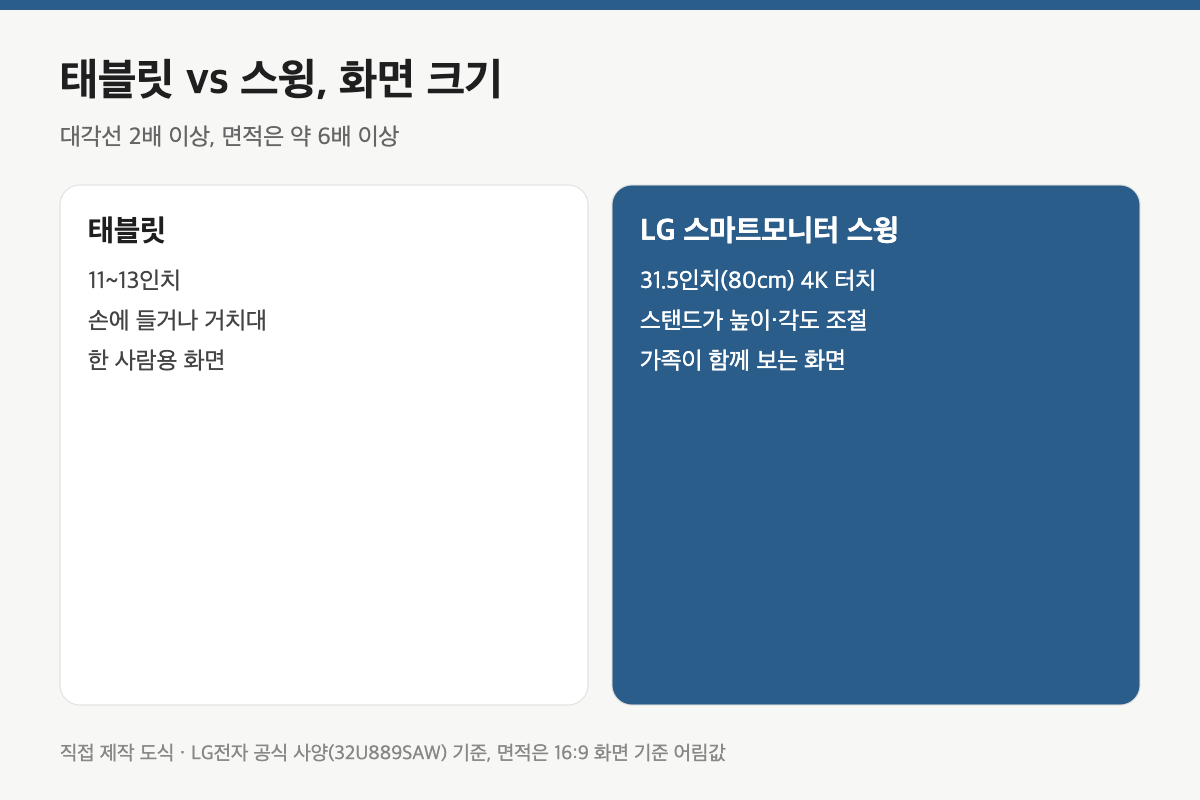
스윙은 31.5인치(80cm) 4K 화면입니다. 흔히 쓰는 11~13인치 태블릿과 비교하면 대각선만 두 배를 훌쩍 넘고, 같은 16:9 비율로 계산하면 면적은 13인치의 약 6배, 11인치의 약 8배입니다.
이 차이는 숫자보다 생활에서 더 크게 느껴집니다.
-
자막과 작은 글씨를 1m 넘게 떨어져서도 편하게 읽음
-
가족 두세 명이 함께 볼 수 있는 크기
-
화면을 반으로 나눠 영상과 메모를 같이 띄워도 답답하지 않음
이미지 출처: 직접 제작 도식(LG전자 공식 사양 기준)
3. 터치·앱·자세: 쓰는 방식 비교
| 항목 | LG 스마트모니터 스윙 | 태블릿(11~13인치) |
|---|---|---|
| 화면 | 31.5인치 4K IPS 터치 | 11~13인치 |
| 앱 | webOS: OTT·유튜브 등 영상 중심 | 앱 생태계 폭넓음 |
| 자세 | 스탠드가 높이·각도 조절 | 손에 들거나 거치대 필요 |
| 노트북 연결 | USB-C·HDMI로 큰 모니터 역할 | 보조 화면 기능은 기기별 차이 |
| 휴대성 | 집 안 이동(바퀴 스탠드) | 가방에 넣어 외출 가능 |
| 파손 보장 | 인증점 구매 시 스윙케어 2년 | 제조사·통신사 보험 별도 |
정리하면 스윙은 "보는 화면"과 "일하는 모니터"를 겸하고, 태블릿은 "들고 다니는 개인 기기"에 강합니다. 스윙의 webOS는 영상 감상에 초점이 맞춰져 있어서, 필기나 그림 앱처럼 태블릿 전용 작업까지 대신하지는 않습니다.
대신 노트북을 USB-C로 연결하면 큰 작업 화면이 됩니다. 낮에는 재택 업무 모니터, 저녁에는 소파 옆 OTT 화면으로 쓰는 식입니다.
4. 태블릿이 더 나은 경우도 있다
-
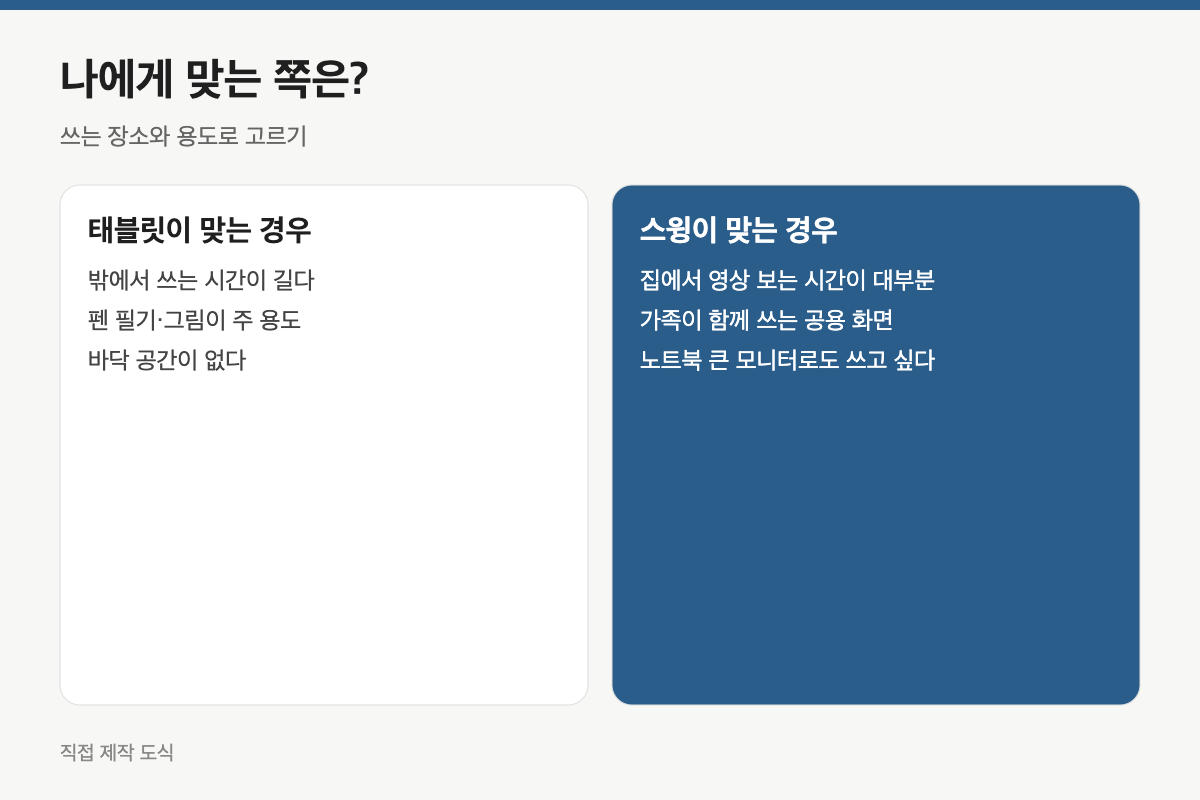
출퇴근길·카페·여행 등 밖에서 쓰는 시간이 더 길다
-
펜으로 필기하거나 그림을 그리는 것이 주 용도다
-
집이 좁아 스탠드를 세울 바닥 공간이 없다
이 셋 중 하나라도 강하게 해당하면 태블릿이 맞습니다. 반대로 "집에서 영상 보는 시간이 대부분"이라면 스윙 쪽 만족도가 높습니다. 둘을 함께 쓰는 집도 많습니다. 태블릿은 외출용, 스윙은 집 안의 공용 화면으로 역할을 나누면 겹치지 않습니다.
이미지 출처: 직접 제작 도식(LG전자 공식 사양 기준)
5. 스윙케어 2년, 큰 화면일수록 파손 보장이 중요한 이유
화면이 크고 바퀴로 움직이는 제품은 부딪힐 일이 생깁니다. 아이가 밀거나, 문턱을 넘다 기울거나, 청소기와 부딪히는 식입니다. 일반 제조사 보증은 보통 제품 결함을 다루고, 떨어뜨리거나 부딪힌 파손은 유상 수리가 되는 경우가 많습니다.
퀘이사존 스윙케어 런칭 안내 기준 주요 내용은 이렇습니다.
-
보장 기간 2년, 파손 포함, 횟수 제한 없음
-
2026년 1월 5일 이후 구매 제품 대상
-
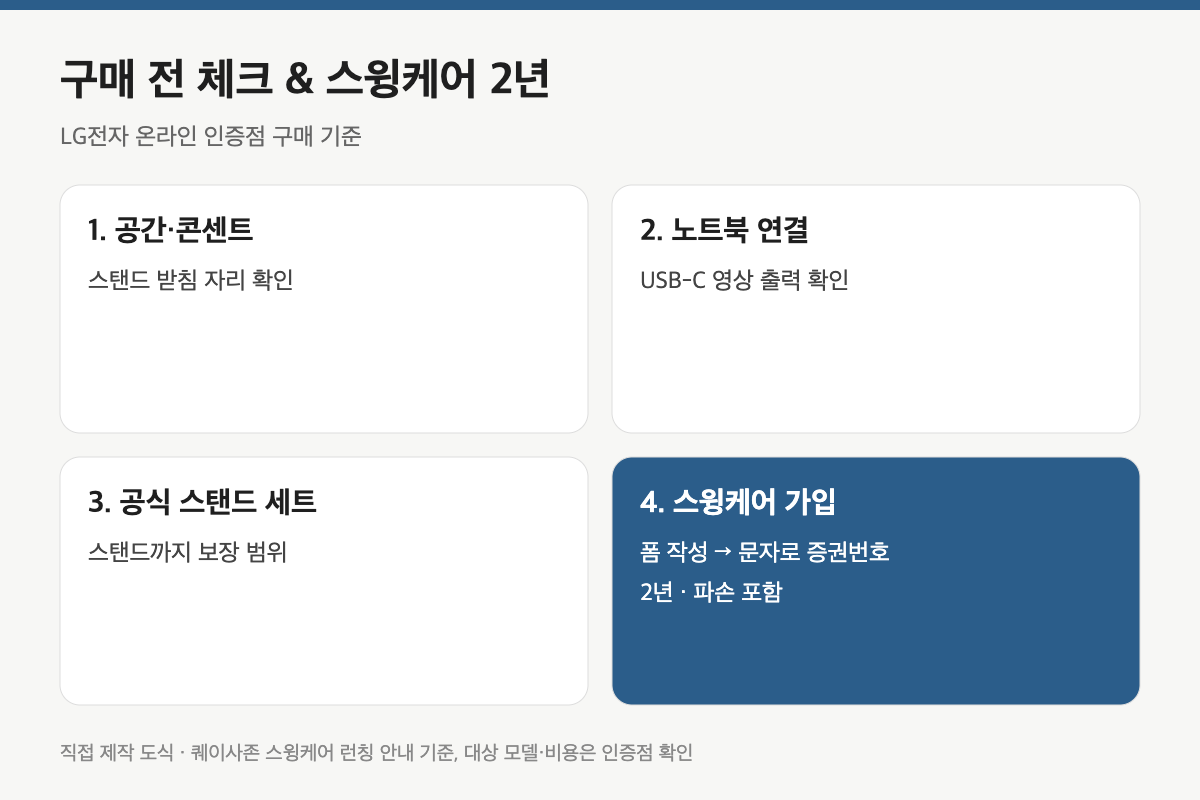
폼 작성 후 문자로 고객번호·증권번호 안내
-
LG 공식 스탠드 세트는 스탠드까지, 타사 스탠드는 모니터만 보장
-
소유자가 바뀌어도 시리얼 번호로 이용 가능
런칭 기간 무료 가입은 이후 유상으로 바뀔 수 있습니다. 현재 대상 모델과 가입 비용은 구매 전에 인증점에 확인하세요. OLED 모니터용 OLED Care(4년, 번인 포함)와는 다른 서비스입니다.
6. 구매 전 체크리스트
-
집에서 쓰는 시간과 밖에서 쓰는 시간 중 어느 쪽이 긴지
-
스탠드를 세울 바닥 공간과 콘센트 위치
-
노트북 USB-C 단자가 영상 출력을 지원하는지
-
LG 공식 스탠드 세트인지(스윙케어 보장 범위가 달라짐)
-
LG전자 온라인 인증점에서 사고, 스윙케어 대상·비용을 확인했는지
1번이 가장 중요합니다. 일주일 동안 태블릿을 어디서 얼마나 썼는지 떠올려 보세요. 대부분 소파와 침대 위였다면 스윙이 그 자리를 더 편하게 채워 줍니다. 3번은 노트북 사양표에서 USB-C 옆에 영상 출력(DP Alt Mode) 표시가 있는지 보면 금방 확인할 수 있습니다.
이미지 출처: 직접 제작 도식(LG전자 공식 사양·퀘이사존 안내 기준)
자주 묻는 질문
Q. 스윙을 큰 태블릿처럼 쓸 수 있나요?
A. 터치로 앱을 켜고 영상을 넘기는 감각은 비슷합니다. 다만 webOS는 영상·스트리밍 중심이라 태블릿의 모든 앱을 대신하지는 않습니다.
Q. PC나 셋톱박스 없이 유튜브·넷플릭스를 볼 수 있나요?
A. 네. webOS가 내장돼 있어 와이파이만 연결하면 OTT 앱을 바로 쓸 수 있습니다. 이 점은 태블릿과 비슷하게 편합니다.
Q. 아이가 화면을 누르고 밀어도 괜찮을까요?
A. 인증점에서 사고 스윙케어에 가입했다면 2년 동안 파손도 보장됩니다. LG 공식 스탠드 세트라면 스탠드까지 포함됩니다.
Q. 스탠바이미 2와는 어떻게 다른가요?
A. 스윙은 31.5인치 4K와 노트북 연결이 강점이고, 스탠바이미 2는 화면을 떼어 들고 다니는 이동성이 강점입니다.
참고 자료
확인일: 2026-11-23