リリースノートアップデートAX
2026年11月アップデート — 質問リストの統合、指標の内訳、新しいブランド情報画面
複数の画面に分かれていた質問ごとの結果を1つの質問リストにまとめ、数値の内訳を確認できる「指標の内訳」画面を追加しました。よく使う画面の変更点を、変更前・変更後の画面でご紹介します。
Docenty GEO チーム··8 min read
よく使う診断・戦略の画面を整理しました。同じ質問の結果を1か所で確認でき、大きな数値の内訳もすぐに見られます。
📋
質問リストを1つに
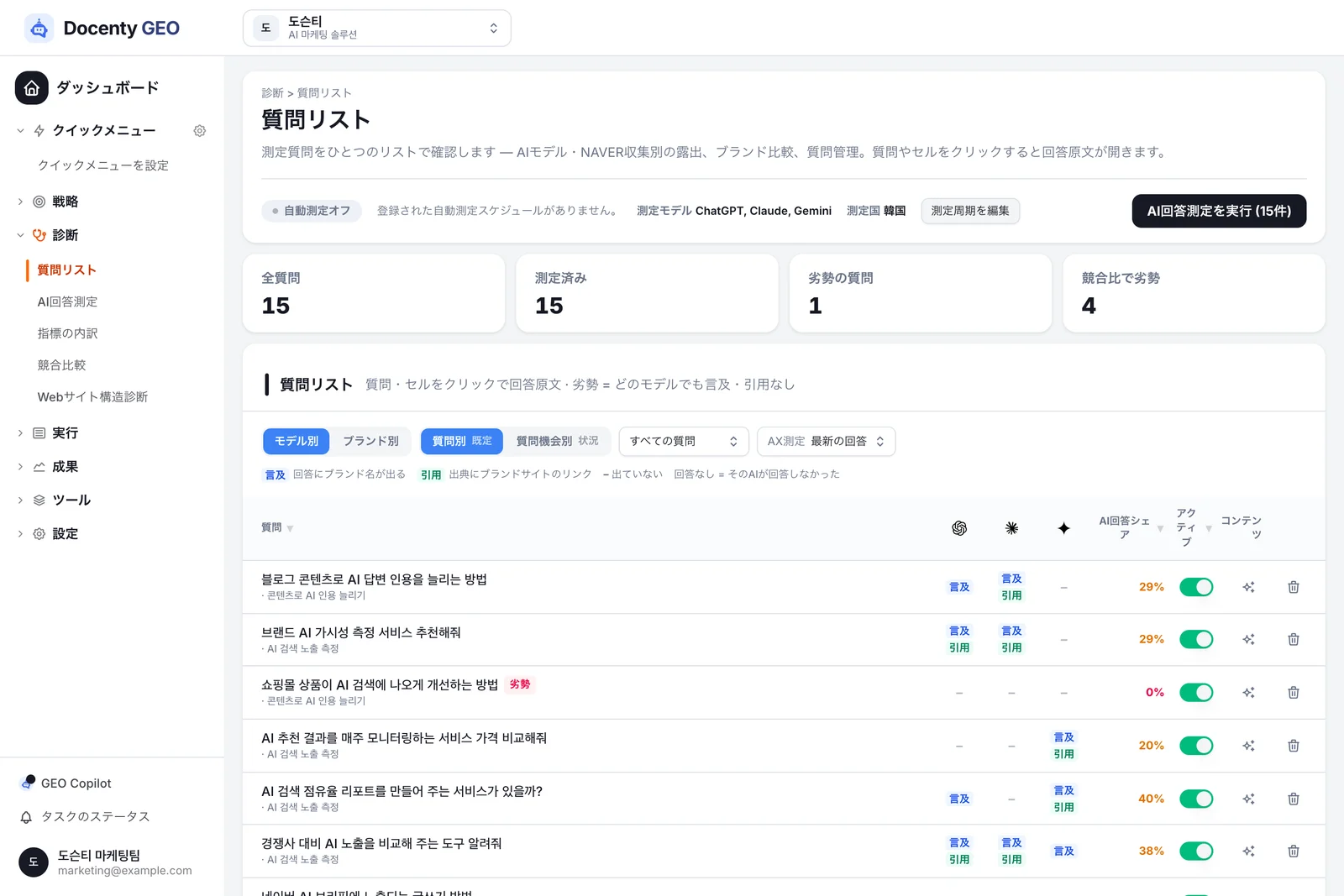
質問確定・AI回答測定・競合比較に分かれていた質問ごとの結果を、診断 > 質問リストで確認できます。
🔍
指標の内訳(新画面)
言及率・引用率がどのように算出されたかを、AIごとに確認できます。
🧭
ブランド情報の入力
左の目次から1セクションずつ入力し、下の保存バーでまとめて保存します。
🔗
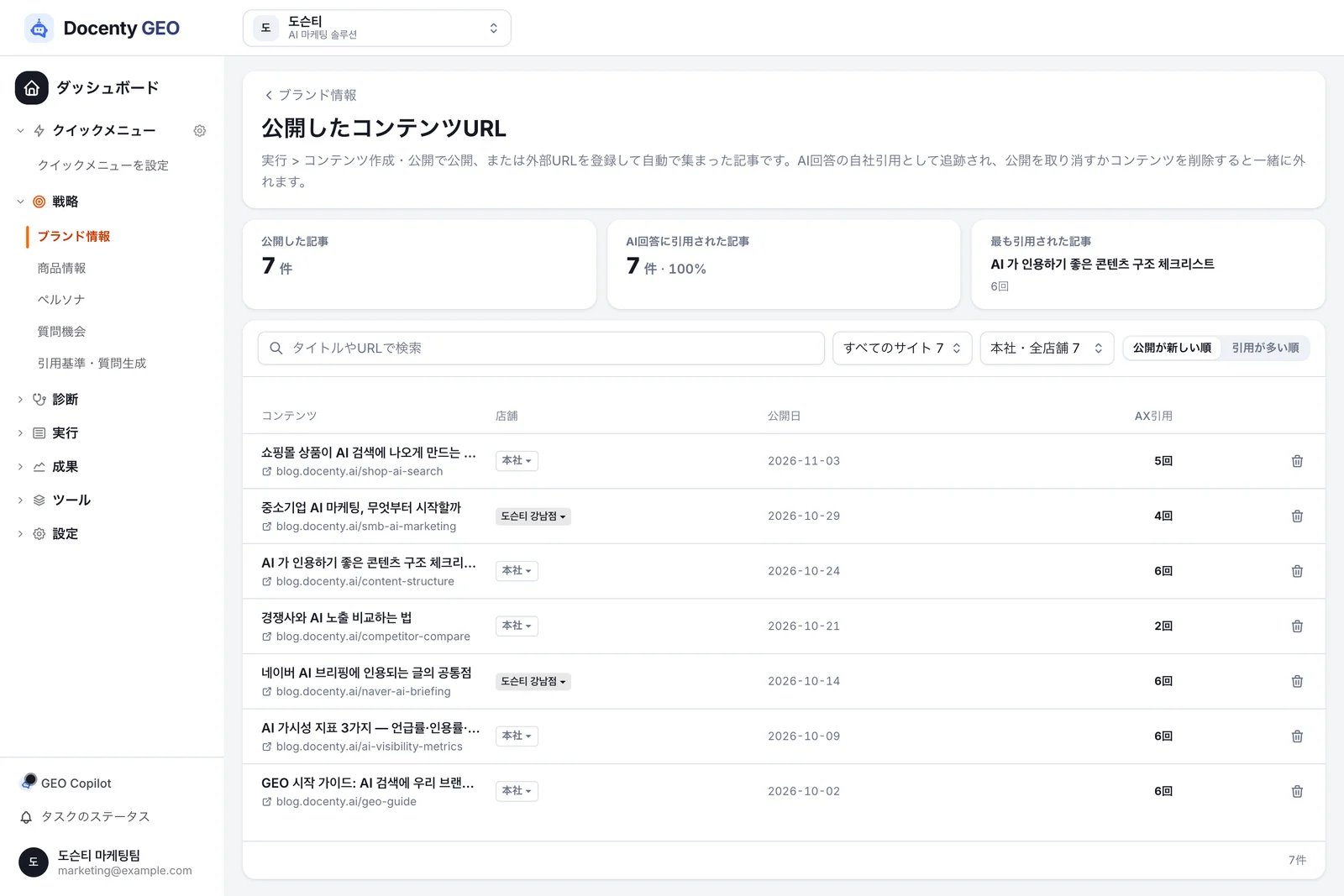
公開したコンテンツURL
公開した記事とAIに引用された回数を1つの画面で確認できます。
質問リスト — 質問ごとの結果を1か所で
これまでは同じ質問の結果を、質問確定・AI回答測定・競合比較でそれぞれ異なる形で見ていました。これからは 診断 > 質問リスト で、同じ基準で確認できます。
変更後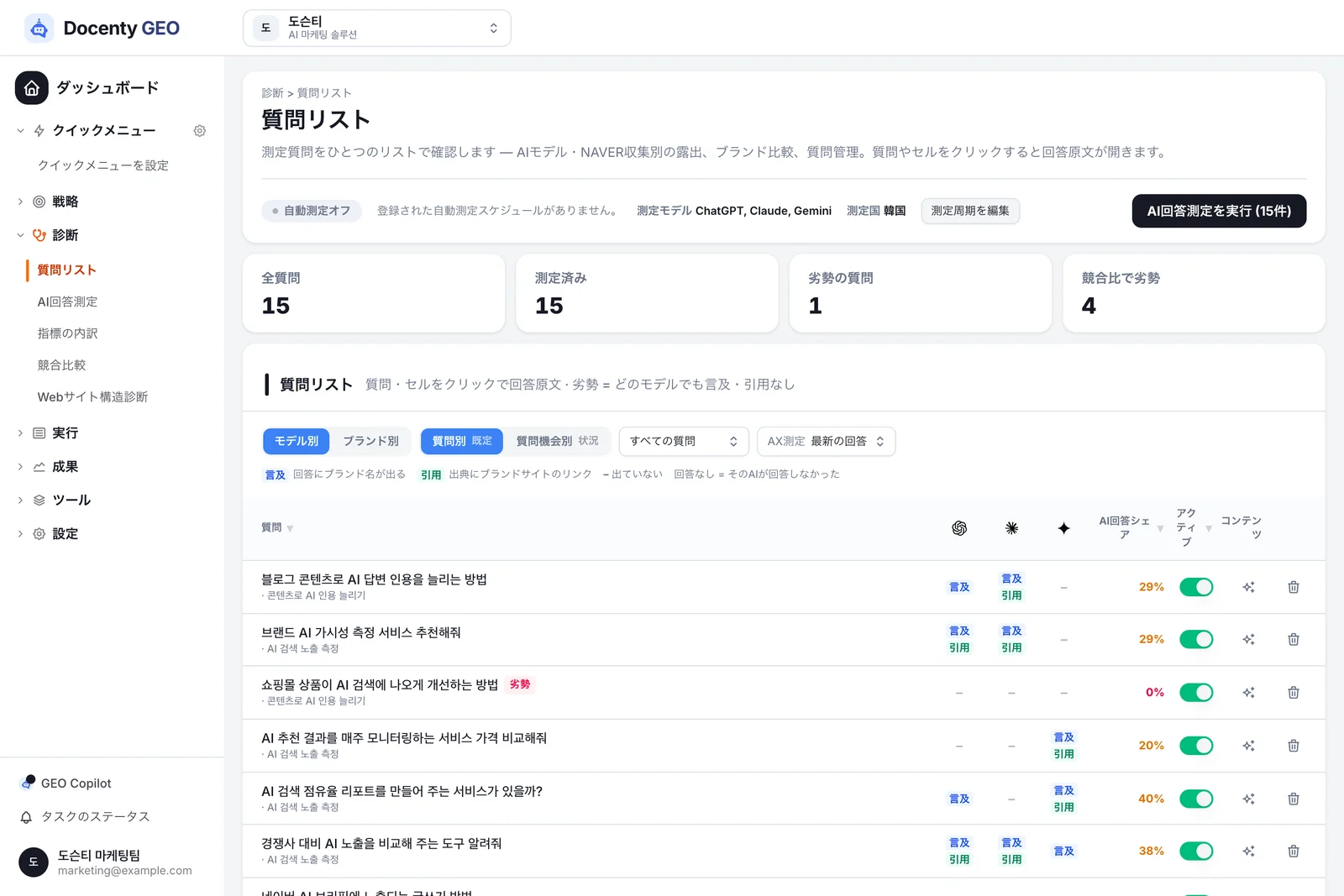
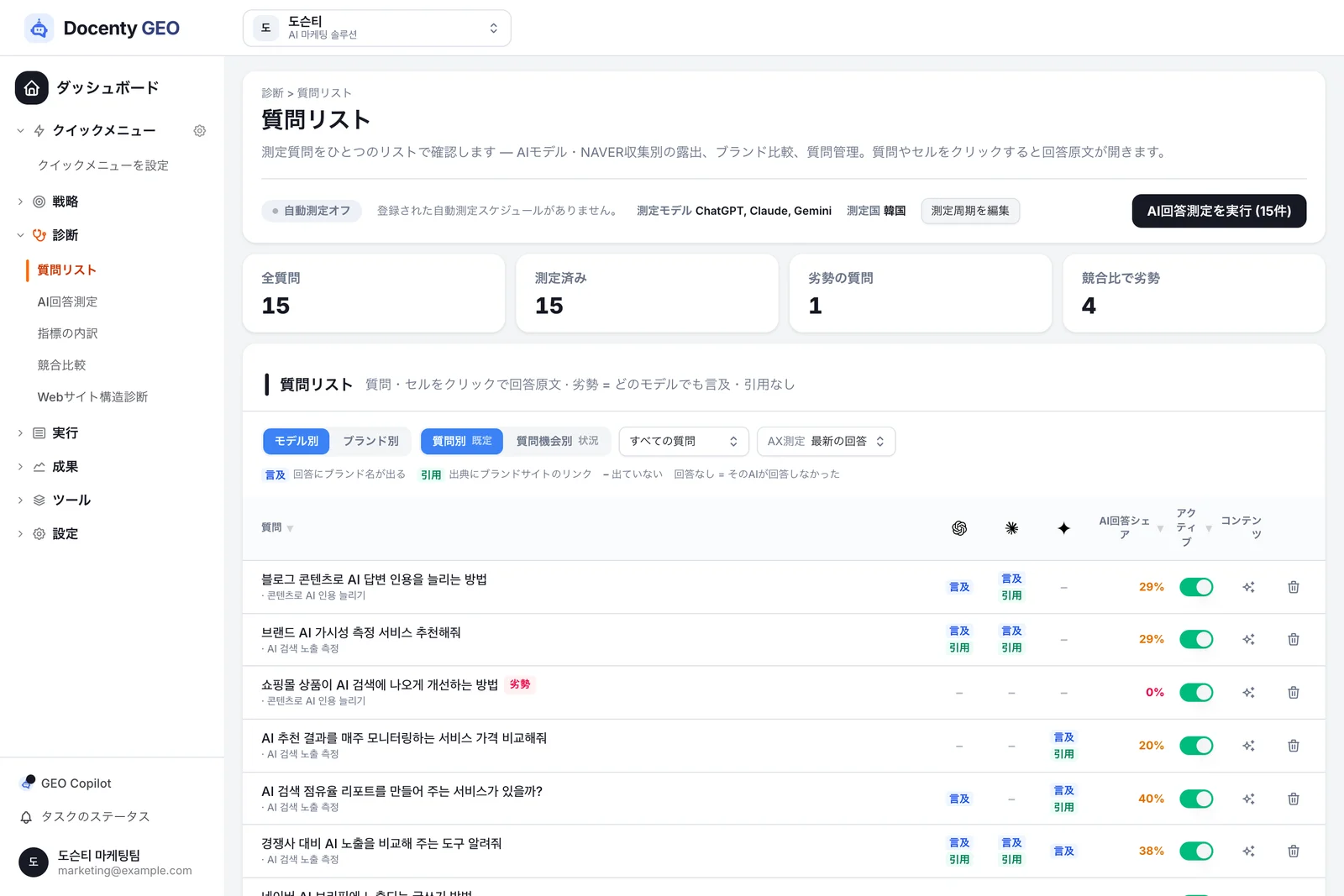
- モデル別 / ブランド別 — モデル別はAIごとに、ブランド別は自社と競合を並べて表示します。競合より弱い質問には「競合比で劣勢」が付きます。
- 質問別 / 質問機会別 — 質問ごと、または質問機会(テーマ)ごとにまとめて表示します。
- 測定回の選択 — 最新の回答、または過去の測定回を選んで確認できます。
- セルをクリックすると、そのAIの 回答原文 が開きます。
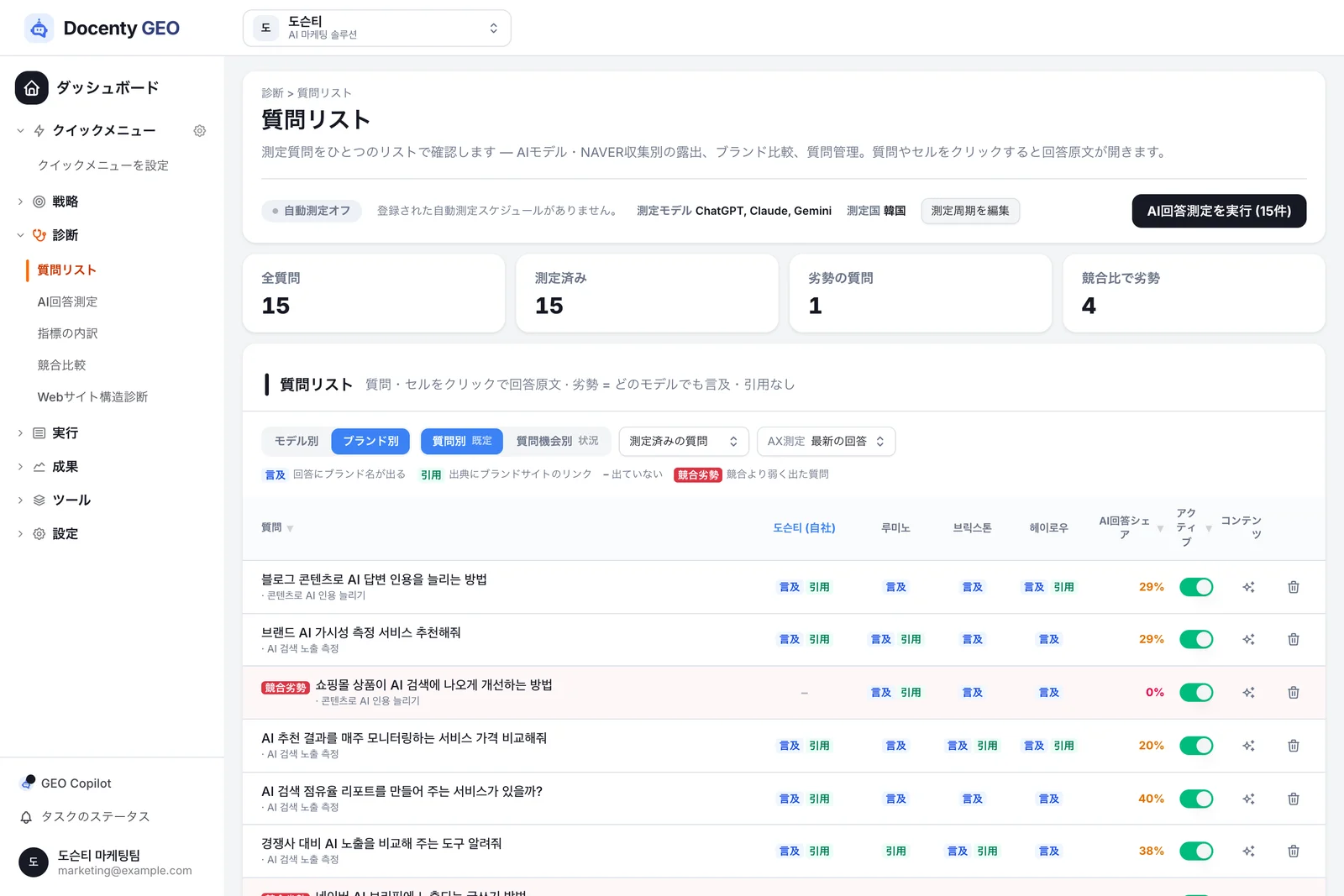
AI回答測定と競合比較の画面では、このカードから質問リストへすぐに移動できます。

指標の内訳 — 数値の成り立ちを確認
診断 > 指標の内訳 を新しく追加しました。測定回ごとに言及率・引用率・回答シェア・平均順位を確認し、AIごとに並べて比較できます。
NEW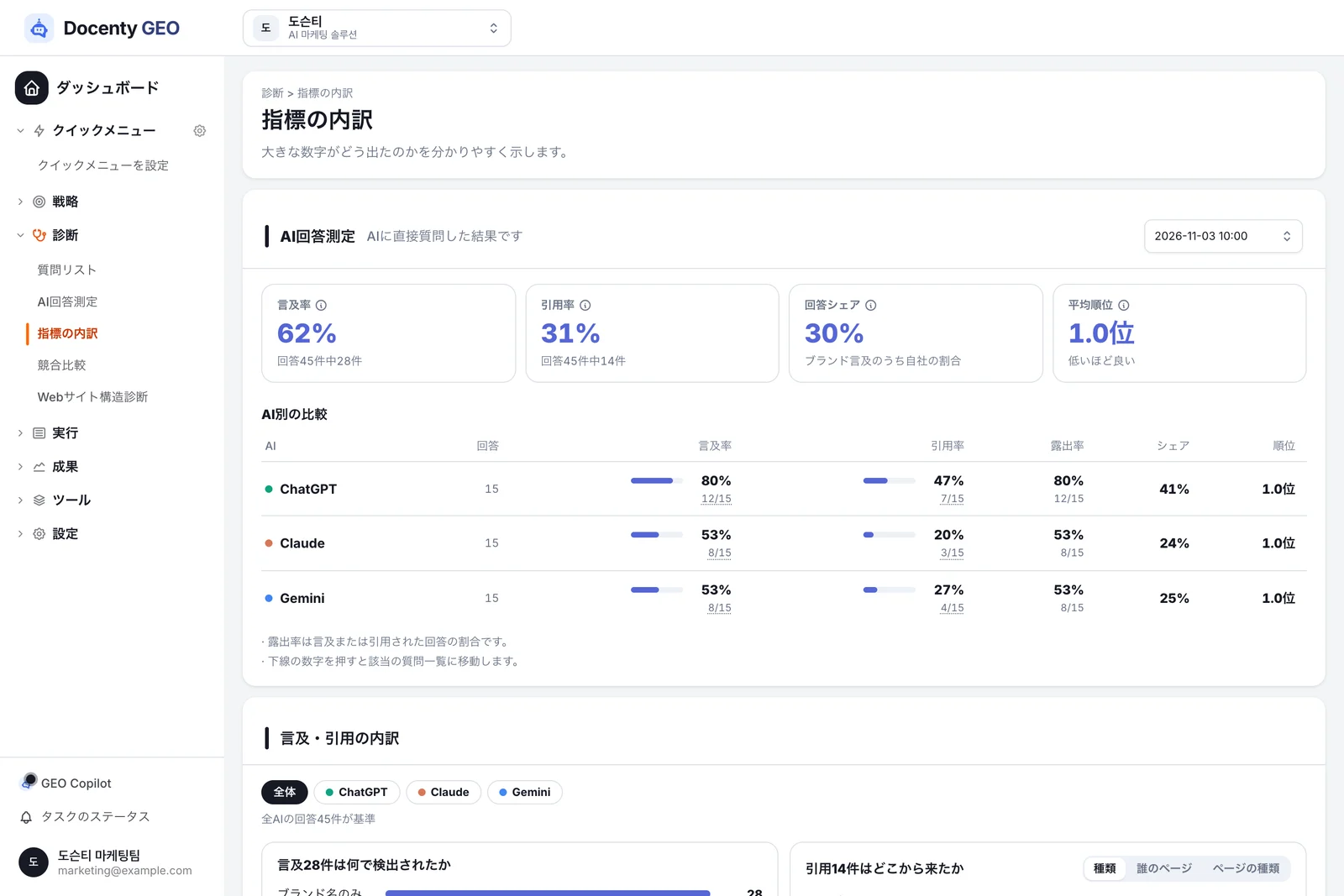
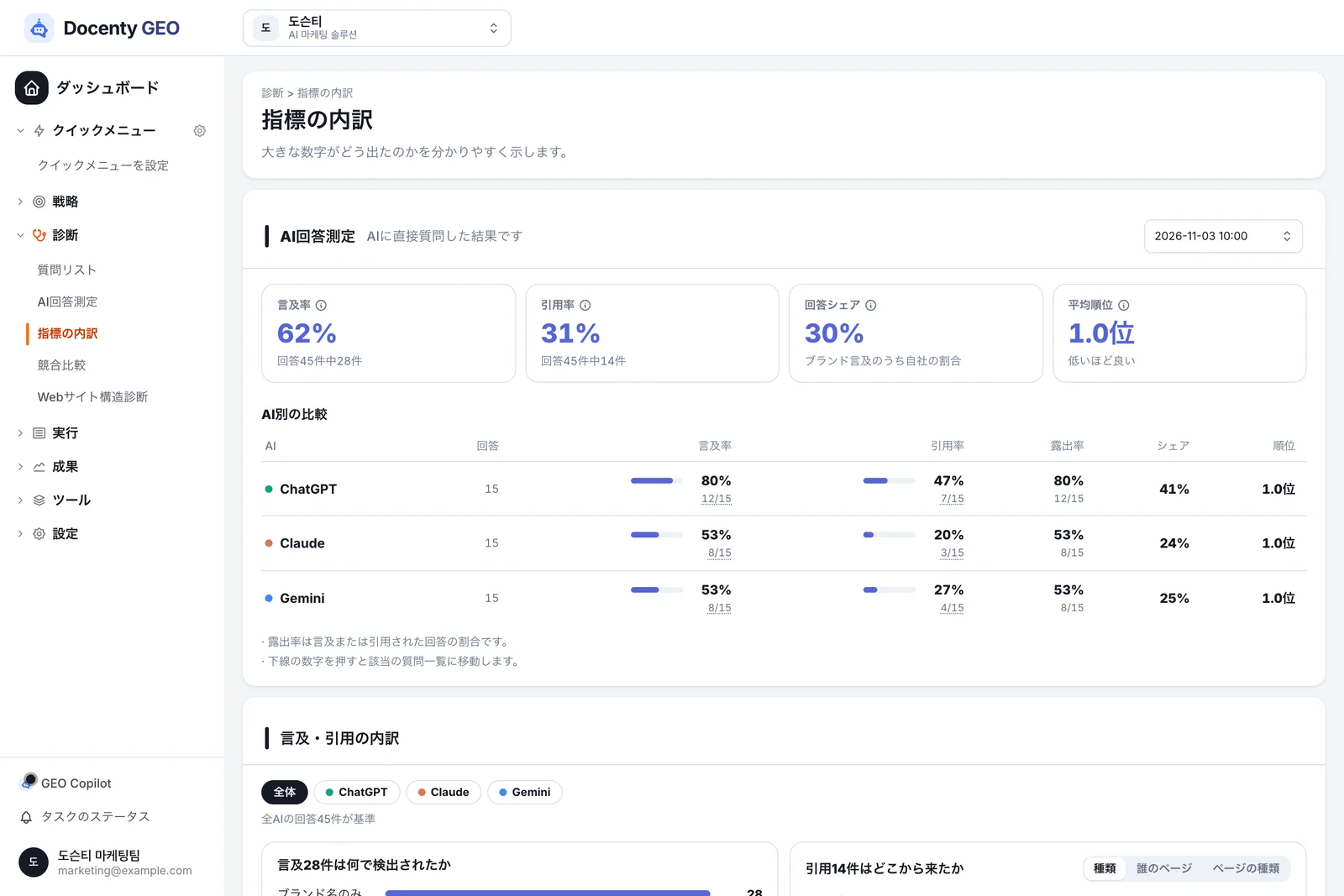
下の 言及・引用の内訳 では、言及がブランド名と商品名のどちらで検出されたか、引用がどのページから来たかを確認できます。
ブランド情報の入力 — 1セクションずつ、保存は1回で
長く続いていた1ページを、左の目次とセクションごとの画面に分けました。
変更後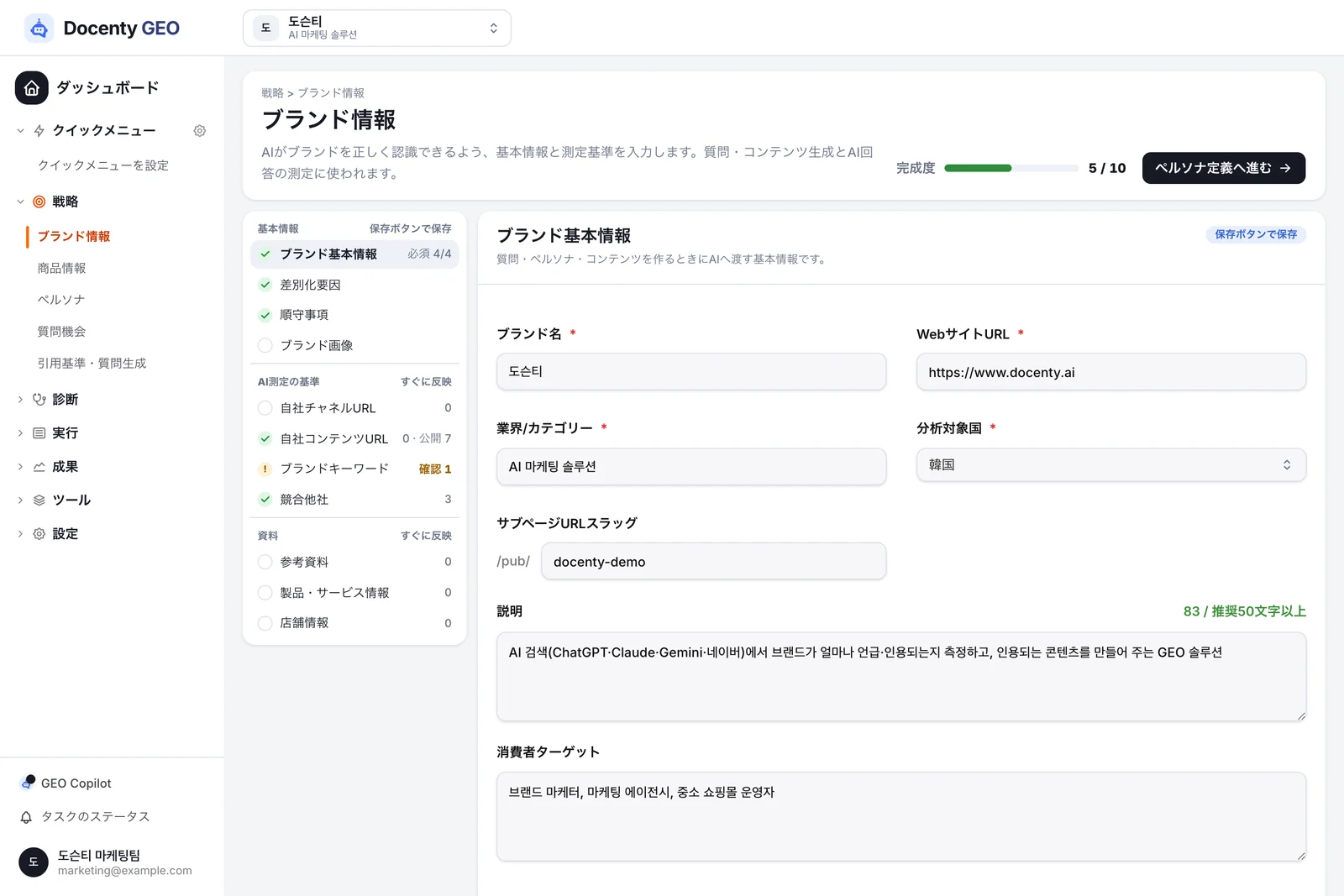
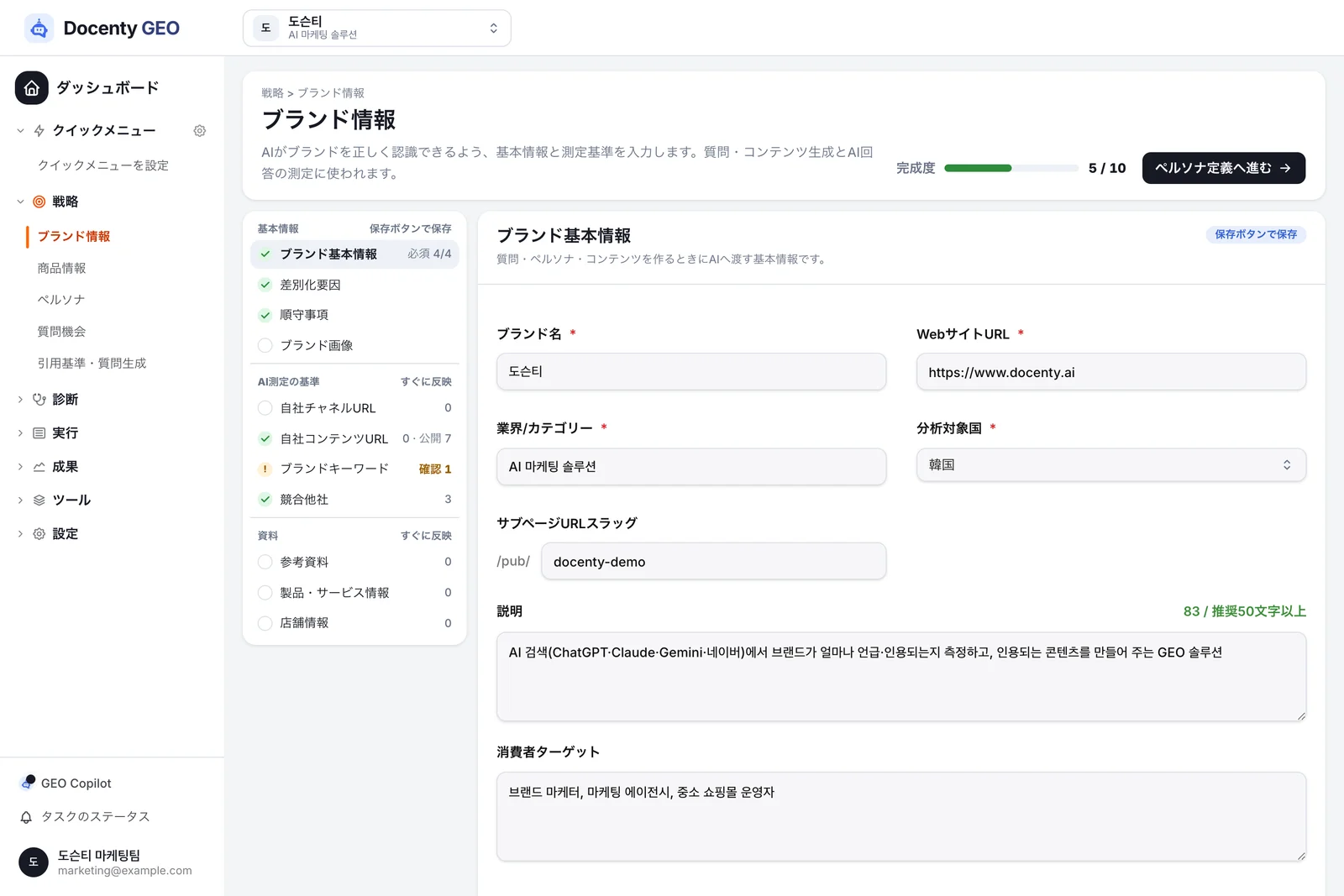
- 基本情報(ブランド基本情報・差別化ポイント・遵守事項・画像)は、編集後に下の保存バーでまとめて保存します。変更した項目数が表示され、元に戻すこともできます。
- AI測定の基準(自社チャネル・コンテンツURL・ブランドキーワード・競合)と 資料 は、変更するとすぐに反映されます。
公開したコンテンツURL — 公開した記事をまとめて
コンテンツ作成・公開から公開した記事は、専用の画面で確認できるようになりました。
NEW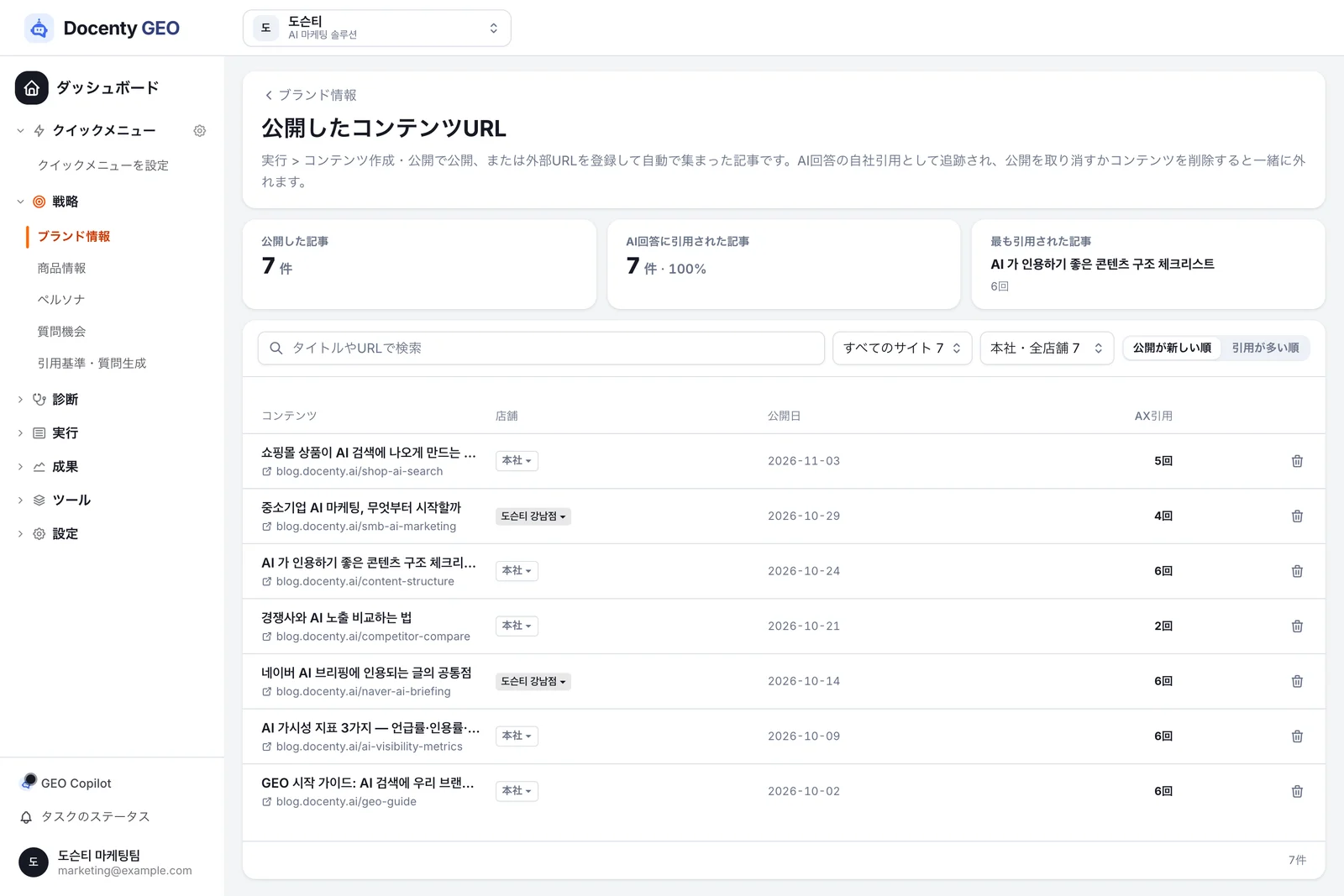
英語・日本語の画面
画面の言語を英語または日本語に切り替えられます。メニュー、ボタン、案内文がすべて切り替わります。
そのほか
- 組織で使っていないAIモデルは画面に表示されません。モデルをオフにすると、それ以降は列・アイコン・合計から外れ、オフにする前の測定回を開くとその回では引き続き表示されます。
- ドロップダウンメニューがボタンを隠さず、ボタンのすぐ下に開きます。
- NAVER AI収集をご利用のアカウントは、質問リスト・指標の内訳でNAVERの収集結果も同じ場所で確認できます。
ご不明な点は、画面左下のGEO Copilotまたは担当者までお問い合わせください。